概要
| この記事の結論 Accessでテーブルやクエリが見当たらないときは、削除されたと判断する前に、ナビゲーションウィンドウの検索条件・表示カテゴリ・隠しオブジェクトの設定を確認します。[隠しオブジェクトの表示]を有効にすると、隠されていた対象を確認できます。ただし、通常表示に戻すには、対象の隠し属性やグループ内の非表示設定も確認します。 本記事はWindows版Accessのデスクトップデータベースを対象に、見つからない原因の切り分けから再表示後の確認まで説明します。自分で作ったファイルだけでなく、担当者から引き継いだAccessの調査にも使える手順です。画面名やメニューの配置は製品・更新状況で異なる場合があります。 |
この記事でわかること
- 検索条件・カテゴリ・隠し設定の違い
- 隠しオブジェクトを見つけ、通常表示へ戻す手順
- レコードソースがSQL文や外部データを参照する場合の調べ方
- 再表示しても解決しない症状と、調査後に戻す設定
この記事の主な内容
- 表示されない原因を最初に切り分ける
- 隠しオブジェクトを表示する基本手順
- 通常表示に戻す属性とグループの設定
- 再表示しても見つからないときの確認
- 再表示後の確認と安全な運用
- よくある質問
想定読了時間:約12分~14分
1 表示されない原因を最初に切り分ける
隠しオブジェクトとは、データベース内に残したまま、通常の一覧から見えなくしたテーブルやクエリなどです。非表示の状態でも、フォームの表示や集計処理から参照されていることがあります。「一覧にない」と「データベースから削除された」は別の状態です。
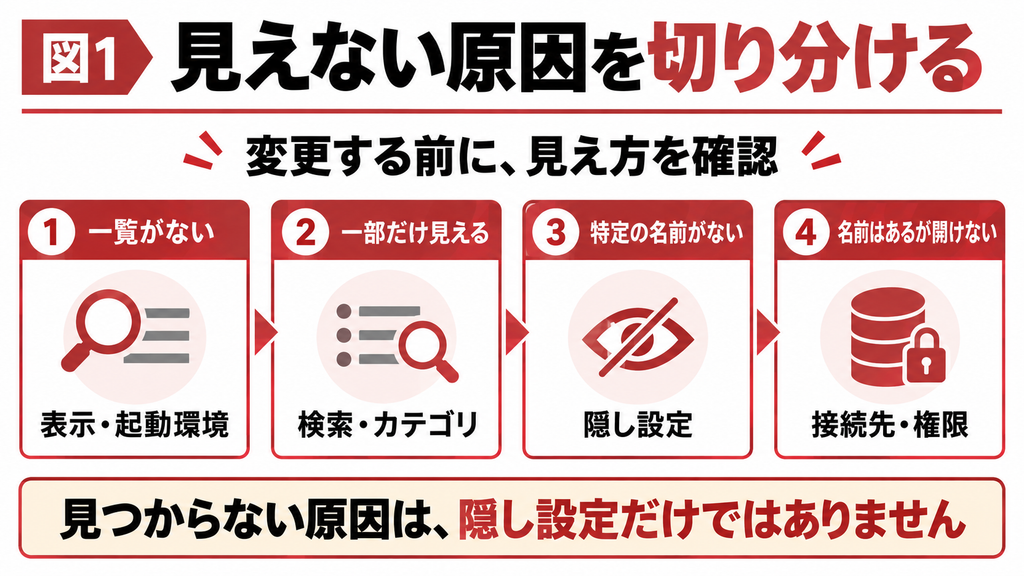
一方、見つからない原因がすべて隠し設定とは限りません。検索文字が残っていたり、フォームだけを表示するカテゴリを選んでいたりすると、存在するテーブルも一覧に出ません。設定変更を最小限にするため、次の順で調べましょう。
| 見え方・症状 | 最初の確認箇所 | 次に行うこと |
|---|---|---|
| 左側の一覧そのものがない | ナビゲーションウィンドウの表示 | 通常の製品版AccessでF11を試す |
| 一部の名前しか表示されない | 検索欄・カテゴリ・グループ | 検索を解除して全オブジェクトを表示 |
| 特定の対象だけ見つからない | 隠し属性・グループ内の非表示 | 隠しオブジェクトの表示を有効にする |
| 名前は見えるが開けない | 接続先・権限・実行時エラー | 再表示とは別の調査へ進む |
| フォームは動くが同名クエリがない | フォームのレコードソース | テーブル名・クエリ名・SQL文を区別する |
作業前にファイルと対象名を記録する
まず、開いているファイルの保存場所と名前を確認します。共有フォルダの原本と各PCに配布されたコピーでは、オブジェクトの構成や更新日が違うことがあります。対象フォーム名、探しているテーブル名、最後に動いた日もメモしておくと、途中で調査対象を取り違えにくくなります。
業務で使用中のファイルを直接変更する前に、管理者の運用ルールに従って調査用コピーを用意します。分割されたAccessでは、画面側ファイルをコピーしても、リンク先の共有データまでは複製されません。コピー上でテーブルを編集すると本番データに届く場合があるため、調査中はデータの更新を避けます。
検索欄とカテゴリを元に戻す
ナビゲーションウィンドウ上部の検索欄に文字があれば、入力を消します。次に上部のドロップダウンから[オブジェクトの種類]など、種類別に確認できる表示へ切り替え、フィルター側で[すべてのAccessオブジェクト]を選びます。グループが折りたたまれていれば、テーブル・クエリの見出しを展開します。
カスタムカテゴリには、業務に必要なフォームだけを登録していることがあります。そのカテゴリにテーブルがないことは、データベースにテーブルがない証拠にはなりません。見つかった時点でオブジェクトの種類と正確な名前を控え、目的が確認だけなら属性の変更は不要です。
2 隠しオブジェクトを表示する基本手順
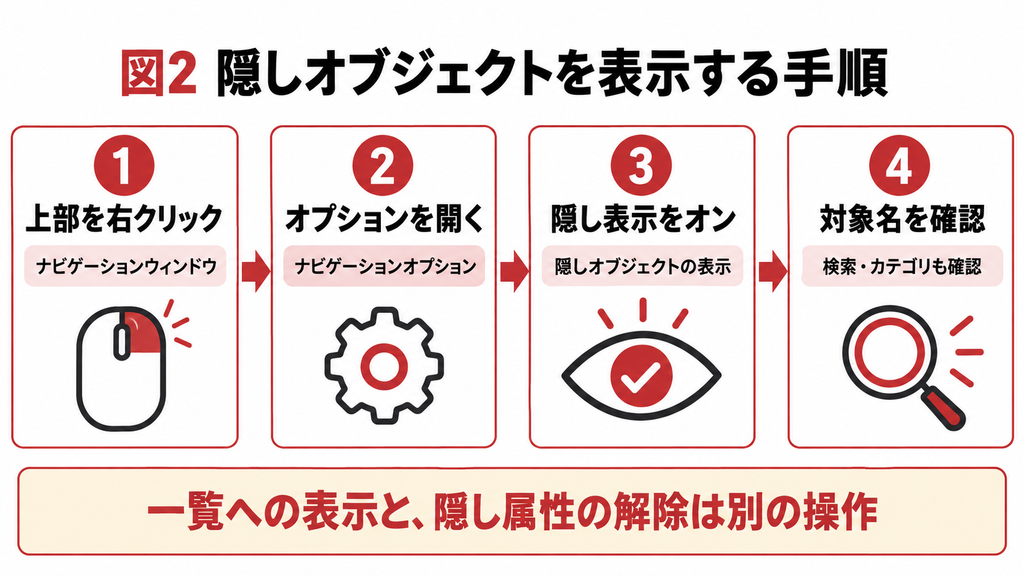
隠された対象を確認するには、ナビゲーションウィンドウ全体の表示オプションを変更します。この操作は「隠されたものを一覧に見せる」ための設定です。対象ごとに付いている隠し属性を一括解除する操作ではありません。
ナビゲーションオプションを開く
1. 調査対象のデータベースを製品版Accessで開きます。
2. 左側のナビゲーションウィンドウ上部を右クリックします。
3. メニューから[ナビゲーションオプション]を選びます。
4. [表示オプション]にある[隠しオブジェクトの表示]をオンにします。
5. [OK]で閉じ、検索欄・カテゴリを確認し直して対象名を探します。
隠されていた対象は、薄い色の名前やアイコンで表示されます。薄く表示されたことは、データ破損を意味しません。また、非表示にした方法によっては、その状態ではアクセスできず、後述する[再表示]などの操作が必要です。
システムオブジェクトの表示とは区別する
[システムオブジェクトの表示]は、通常の業務テーブルを探すために必ず有効にする設定ではありません。Accessが内部管理に使用する対象まで表示されるため、まずは[隠しオブジェクトの表示]だけで確認します。MSysで始まる内部管理用のテーブルなどは、一般の顧客・受注データと区別してください。
名前が似ているからといって、内部オブジェクトを削除したり、フィールド構造を変更したりしないでください。調査の目的は、業務処理がどこを参照しているかの把握です。管理用の対象を編集して表示問題を直そうとすると、別の不具合を起こすおそれがあります。
3 通常表示に戻す属性とグループの設定
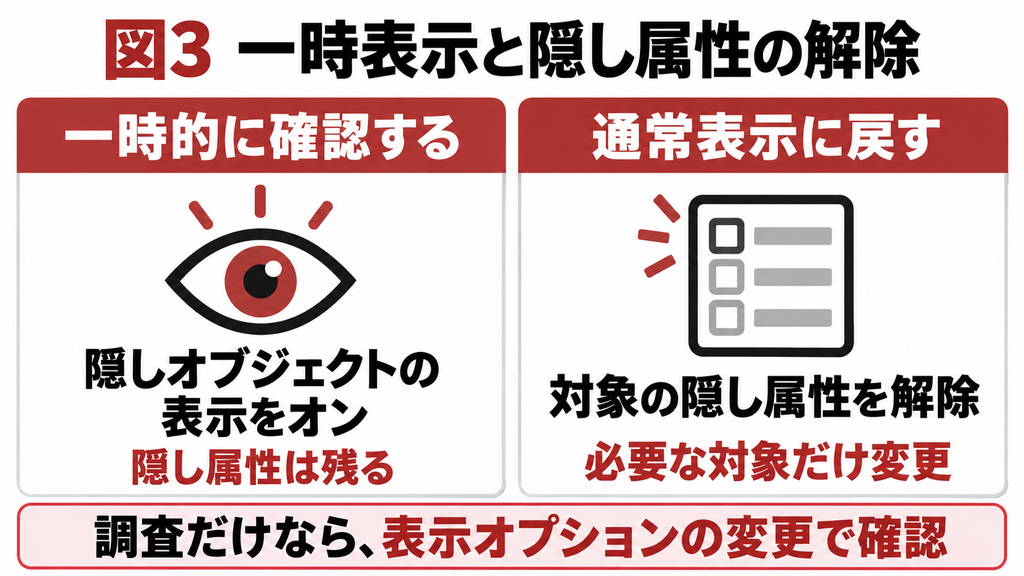
対象を今後も常に一覧に表示したい場合は、「オブジェクト自体の隠し属性」と「カスタムグループ内の非表示」のどちらで隠されているかを確認します。表示オプションをオンにしただけでは、隠し設定を元に戻したことにはなりません。
| 目的 | 操作する設定 | 対象への影響 |
|---|---|---|
| 調査のため一時的に確認する | 隠しオブジェクトの表示 | 隠された対象を一覧で見える状態にする |
| 対象を通常表示へ戻す | 対象のプロパティにある隠し属性 | オブジェクト自体の隠し指定を解除する |
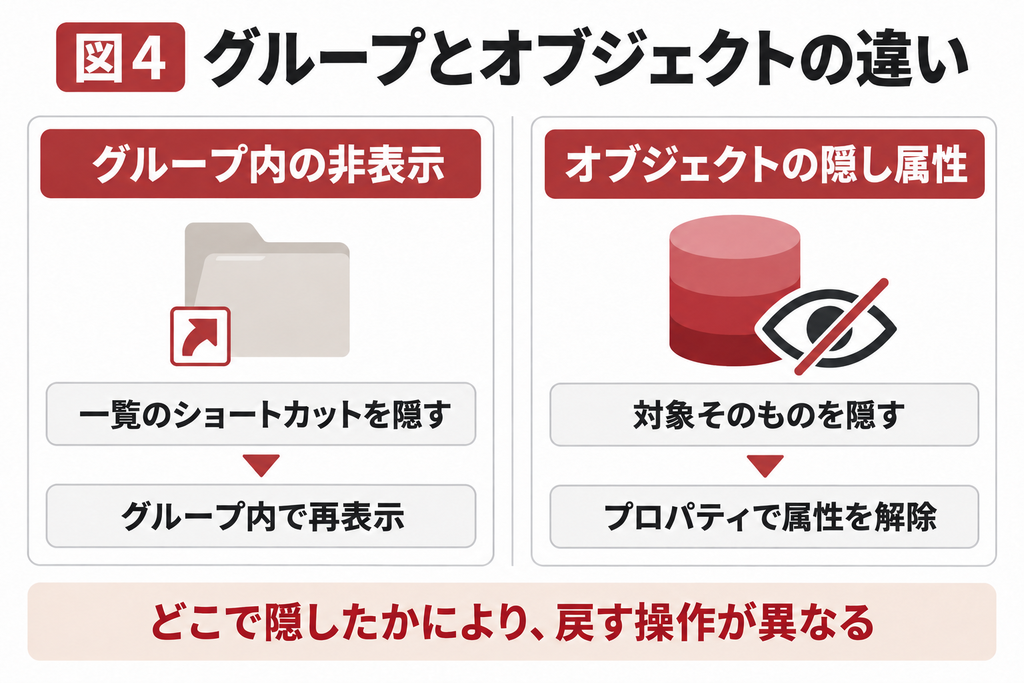
| 特定グループで再び使う | このグループ内で再表示など | グループ内のショートカット表示を戻す |
| グループ自体を表示する | グループの再表示・表示設定 | グループに含まれる一覧を見える状態にする |
オブジェクトの隠し属性を解除する
1. 隠しオブジェクトを表示した状態で、対象を右クリックします。
2. テーブルでは[テーブルプロパティ]、その他では[オブジェクトのプロパティ]などを開きます。
3. [属性]の[隠しオブジェクト]にチェックがあるか確認します。
4. 常時表示する必要がある対象に限り、チェックを外して確定します。
5. 一覧を確認し、必要なら表示を切り替えて通常の表示に戻ったか確認します。
メニュー名は対象とバージョンによって異なります。プロパティシートにあるフォームの[可視]など、別の表示設定と混同しないことが大切です。ここで変更するのは一覧に出るオブジェクトの属性であり、フォーム上の入力欄の表示ではありません。
カスタムグループ内の非表示を解除する
カスタムグループには、実体へのショートカットが登録されています。そのショートカットを隠した場合は、右クリックメニューの[このグループ内で再表示]などを使います。隠し属性がオフでも、カスタムグループの設定によって見えないケースがあるため、両方を分けて確認します。
例えば、[日常業務]グループに入力フォームだけを並べ、[保守]グループにテーブルや集計クエリをまとめる設計が考えられます。一般利用者に見せる一覧と管理者用の一覧を分けたい場合は、すべての隠し属性を外すより、カテゴリ・グループの役割を整理した方が運用しやすくなります。
4 再表示しても見つからないときの確認
隠しオブジェクトを表示しても見つからない場合は、参照先の種類と開いているファイルを確認します。表示設定を何度も切り替えるだけでは、別ファイルのテーブルや、保存されていないSQL文は見つかりません。フォームが動く場合は、そのフォームの設定を手がかりにします。
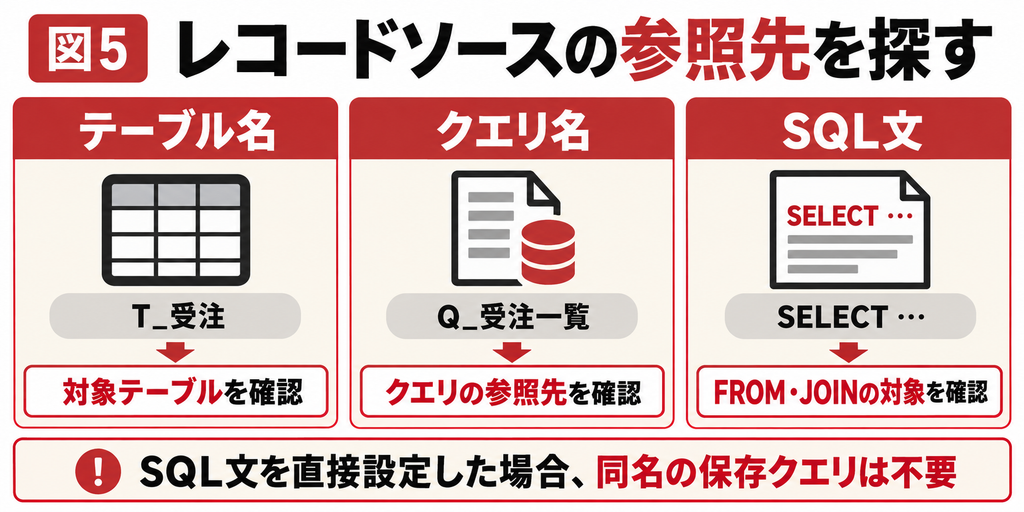
レコードソースが名前なのかSQL文なのかを確かめる
フォームをデザインビューで開き、フォーム全体を選択してF4でプロパティシートを表示します。[データ]または[すべて]タブの[レコードソース]を確認してください。テキストボックスを選択したままでは、フォーム全体の設定を確認できません。
[レコードソース]に「T_受注」「Q_受注一覧」と書かれていれば、その名称のテーブルまたは保存クエリを探します。一方、「SELECT …」で始まる内容なら、SQL文が直接設定されている可能性があります。そのSQL文全体と同じ名前のクエリが一覧に存在する必要はありません。
| 設定内容の例 | 意味 | 調べる対象 |
|---|---|---|
| T_受注 | テーブルを参照している例 | T_受注の存在・種類・リンク先 |
| Q_受注一覧 | 保存されたクエリを参照している例 | Q_受注一覧の参照テーブル |
| SELECT … FROM T_受注 | SQL文を直接持つ例 | FROMやJOINで指定された対象 |
| 空欄だが実行時は表示される | 非連結フォームや実行時設定の可能性 | 開く時などのイベント・VBA・マクロ |
名称の接頭辞T_やQ_は、本記事の説明用の命名例です。実際のファイルに同じ命名規則があるとは限りません。名前だけで種類を決めず、ナビゲーションウィンドウの分類や実際の設定と照合してください。
リンクテーブルが見えることと接続できることは別
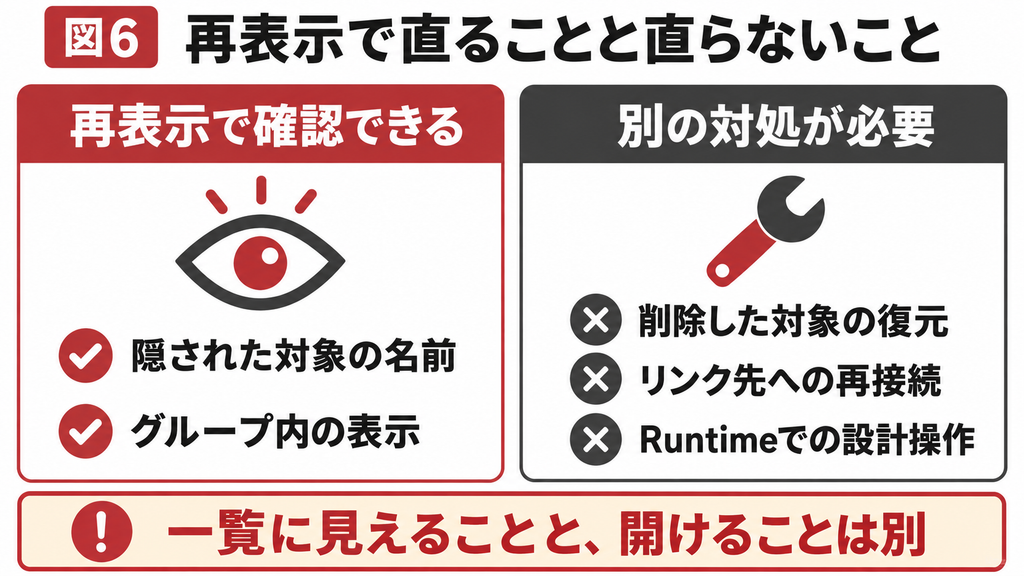
リンクテーブルとは、別のAccessファイルやSQL Serverなどのデータを参照する窓口です。画面側ファイルにリンクの名前が表示されていても、元ファイルの移動、共有フォルダの権限、ネットワーク、ODBC接続などに問題があれば開けません。
この場合は、出たエラーメッセージを記録し、リンクテーブルマネージャーなどで接続先を確認します。確認前にリンクを削除して作り直すと、接続情報や名称を失うことがあります。再接続が必要か、接続先での復旧が必要かを切り分けてから対応します。
ナビゲーションウィンドウが出ない場合
通常の製品版Accessでは、F11でナビゲーションウィンドウの表示を切り替えられます。ただし、特殊キーの使用や起動時の設定によって動作しない場合があります。Runtimeは設計・調査用の環境ではないため、同じ操作を前提にしないでください。
利用者向けの画面に制限されている場合は、管理者が持つ編集用原本と製品版Accessで確認します。設定を無差別に解除して業務画面を変えるのではなく、「どのフォームから、どのデータを調べたいか」を担当者へ伝えると、必要な範囲を絞れます。
参照関係が分からない場合の相談先
対象を再表示できても、どの処理から使われているか分からないまま変更するのは避けましょう。元の担当者が不在、リンク先が複数ある、開くたびに表示が変わる場合は、参照関係の調査が必要です。フォーム名・対象名・エラー内容・ファイルの保存先を整理すると、調査の範囲を伝えやすくなります。
5 再表示後の確認と安全な運用
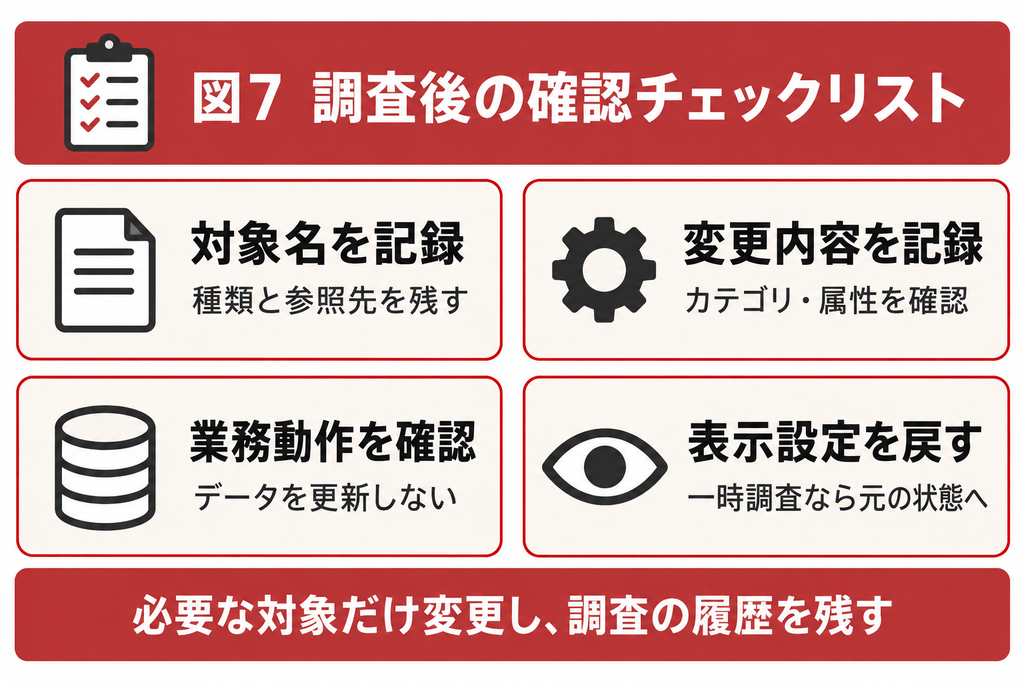
再表示ができたら、見つかったことだけで作業を終えず、もとの業務操作が変わっていないか確認します。クエリの実行やテーブルの直接編集は目的に含めず、まず対象名・種類・参照関係を記録します。更新クエリや削除クエリは、調査のつもりでダブルクリックしないでください。
調査を終える前の確認項目
- 表示したオブジェクト名と種類を記録した。
- 検索条件・カテゴリ・グループをどう変更したか記録した。
- 隠し属性を解除した対象と、その理由を記録した。
- 本番データへの更新・削除を行っていないことを確認した。
- 業務フォームが従来どおり開くことを確認した。
- 一時調査だけなら表示オプションを元に戻した。
- 常時表示が必要な場合は、利用者への影響を確認した。
隠すことをアクセス権の代わりにしない
ナビゲーションウィンドウで隠す設定は、画面整理や誤操作の抑制に役立ちます。しかし、データの閲覧権限を利用者ごとに管理する仕組みとは異なります。隠してあるから機密情報を読まれない、と考える運用は避けてください。
利用者に直接編集させたくない場合は、業務フォームから行える操作、配布原本の管理、共有フォルダやバックエンドの権限を合わせて設計します。表示上の整理とデータ保護を別々に管理すると、調査しやすさを保ちながら誤操作の予防にもつながります。
まとめ
見当たらないテーブルやクエリは、検索・カテゴリ・グループを確認してから隠しオブジェクトの表示へ進みます。薄く表示された対象を常時使う場合は、隠し属性またはグループ内の非表示を解除します。再表示で解決しない場合は、SQL文・リンク先・起動環境・別ファイルの可能性を調べてください。
調査では、対象を見つけることと、データを変更することを分けるのが大切です。設定変更の記録を残し、一時的に広げた表示範囲は必要に応じて戻しましょう。参照関係まで分からない場合は、対象名と症状を整理して相談することで、調査を進めやすくなります。
6 よくある質問
表示オプションを変えるだけで、テーブルのレコードが書き換わることはありません。ただし、見えるようになったテーブルを開いて値を編集すれば、その編集はデータへ反映されます。リンクテーブルでは、別ファイルやSQL Serverのデータを更新する場合もあります。調査中は名前・種類・参照先の確認にとどめ、更新クエリや削除クエリを実行しないようにしてください。画面側のコピーを作っただけでは、接続先の本番データを保護したことにはなりません。
通常は、隠されていたオブジェクトを表示していることを示す見え方です。薄い文字だけで破損と判断する必要はありません。常に使う対象なら、隠し属性やグループ内の非表示設定を確認します。ただし、表示できた後に開くとエラーになる場合は別の問題です。エラーメッセージと対象名を控え、リンク先、参照クエリ、権限などを調べてください。表示の状態と実行できる状態を分けると、不要な修復や作り直しを避けられます。
検索文字や表示カテゴリが残っていないかを再確認してください。そのうえで、フォームのレコードソースが保存クエリ名なのか、SELECTで始まるSQL文なのかを調べます。SQL文が直接設定されていれば、同名の保存クエリが存在しないこともあります。また、VBAが起動時にレコードソースを設定する構成も考えられます。開いているファイルの保存先と更新日も確認し、別の配布版を調べていないかを切り分けましょう。
同じではありません。非表示の解除は、データベースに残っている対象を一覧に戻す操作です。削除されたテーブルやクエリは、隠しオブジェクトの表示を有効にしても戻りません。削除の疑いがある場合は、まず対象名や変更履歴、バックアップの有無を確認します。バックアップから取り込む場合も、本番に直接上書きせず、別ファイルで構造・データ・参照関係を照合してください。誤った版の復元によるデータの巻き戻りにも注意が必要です。
Runtimeは、作成済みのAccessアプリケーションを利用するための実行環境です。製品版の設計・管理操作を同じように使う前提ではありません。テーブルやクエリの構成を調査したい場合は、管理者が保管する編集用原本を製品版Accessで確認します。利用者は、対象フォーム名、操作手順、エラー内容を担当者に伝えるとよいでしょう。Runtimeで見えないことだけで、オブジェクトが削除された、またはファイルが壊れたとは判断できません。
必要な対象だけを解除する運用をおすすめします。隠されているものには、処理専用の中間テーブルや更新クエリなど、利用者が直接操作しないよう整理された対象が含まれます。一括解除すると、誤操作や一覧の混乱につながる場合があります。調査だけなら表示オプションを一時的に有効にし、終了後に戻す方法で足ります。常時表示が必要なものは、用途と利用者を確認し、管理用グループへまとめるなど、表示する理由を決めて管理してください。
まず、保存したファイルと再度開いたファイルが同じかを確認します。配布時に別のフロントエンドへ置き換わる運用や、起動時のマクロ・VBAが表示を設定し直す構成では、変更が残らないように見えることがあります。ファイルの保存先、更新日、起動ショートカット、起動フォームを順に記録してください。原因を確認せず毎回隠し属性を変更するのではなく、配布原本や起動処理の管理者に調査結果を共有すると再発防止につながります。
関連記事
見つからない対象の調査を相談する
表示設定を確認しても対象が見つからない、リンク先や処理の参照関係が分からない場合は、状況を整理してAccessの教科書へご相談ください。対象名、発生した操作、製品名とビルド、最後に正常だった時点が分かると、調査の優先順位を決めやすくなります。
参考情報
Microsoft Support ナビゲーションウィンドウの使用
https://support.microsoft.com/en-us/access/use-the-navigation-pane
Microsoft Support ナビゲーションウィンドウのカスタマイズ
https://support.microsoft.com/en-us/access/customize-the-navigation-pane