- 概要
- この記事でわかること
- この記事の主な内容
- 1. Accessのナビゲーションウィンドウとは?非表示にする前に役割を確認
- 2. ナビゲーションウィンドウを一時的に非表示にする2つの方法|シャッターバーとF11
- 3. Access起動時からナビゲーションウィンドウを非表示にする方法
- 4. ナビゲーションウィンドウを再表示できない・F11が効かないときの確認ポイント
- 5. ナビゲーションウィンドウを非表示にするメリットと注意点|セキュリティ対策との違い
- 6. 利用者向けAccessを安全に運用する設計|起動フォーム・ACCDE・Runtimeとの組み合わせ
- 7. まとめ|隠す前に「利用者が操作する入口」を作っておく
- よくある質問(FAQ)
- 参考情報
概要
| この記事の結論 一時的に非表示にするだけなら、ナビゲーションウィンドウ上部のシャッターバーを閉じるか、F11キーを押します。起動時から表示しない場合は、[ファイル]→[オプション]→[現在のデータベース]で[ナビゲーションウィンドウを表示する]をオフにし、データベースを閉じて再度開きます。利用者向けに隠す場合は、起動フォームなど別の操作導線を先に用意することが重要です。 |
この記事でわかること
- ナビゲーションウィンドウの役割と、非表示にする主な目的
- シャッターバーとF11で一時的に表示/非表示を切り替える方法
- Access起動時からナビゲーションウィンドウを表示しない設定
- F11が効かない、再表示できない場合の確認ポイント
- 非表示とセキュリティ対策の違い、ACCDE・Runtimeと組み合わせた運用設計
この記事の主な内容
1.Accessのナビゲーションウィンドウとは?非表示にする前に役割を確認
2.ナビゲーションウィンドウを一時的に非表示にする2つの方法|シャッターバーとF11
3.Access起動時からナビゲーションウィンドウを非表示にする方法
4.ナビゲーションウィンドウを再表示できない・F11が効かないときの確認ポイント
5.ナビゲーションウィンドウを非表示にするメリットと注意点|セキュリティ対策との違い
6.利用者向けAccessを安全に運用する設計|起動フォーム・ACCDE・Runtimeとの組み合わせ
7.まとめ|隠す前に「利用者が操作する入口」を作っておく
8.よくある質問(FAQ)
想定読了時間:約8~11分
1. Accessのナビゲーションウィンドウとは?非表示にする前に役割を確認
ナビゲーションウィンドウとは、Access内にあるテーブル・クエリ・フォーム・レポート・マクロ・モジュールなどのデータベースオブジェクトを一覧表示し、開いたり管理したりするための画面領域です。通常はAccess画面の左側に表示され、開発や保守では重要な入口になります。
Microsoftは、ナビゲーションウィンドウを「すべてのデータベースオブジェクトを表示してアクセスする主な方法」と説明しています。つまり、単なるサイドメニューではなく、Accessの構造を確認し、目的のオブジェクトへ移動するための基本機能です。
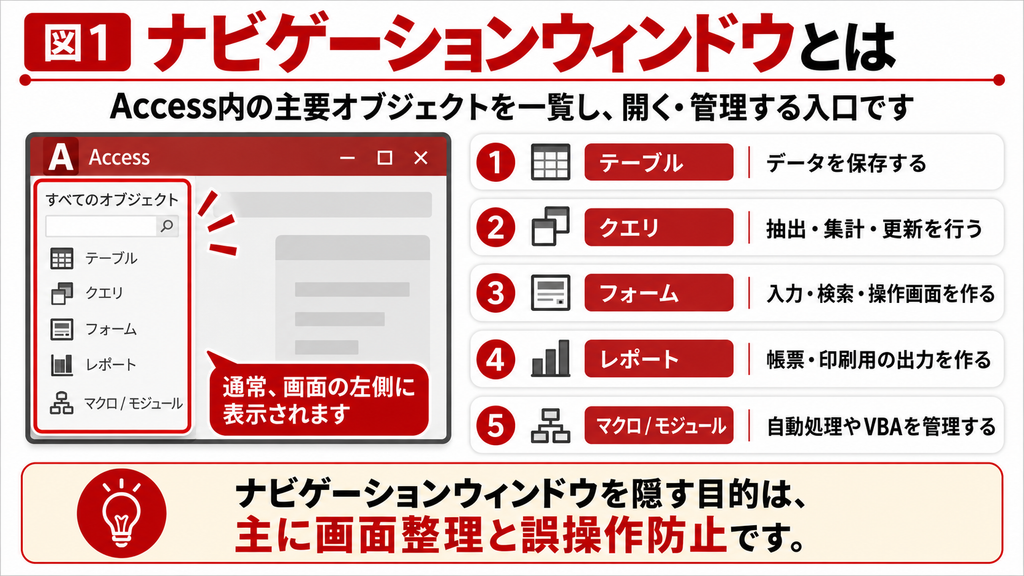
| 主なオブジェクト | 役割 | ナビゲーションウィンドウで行うこと |
|---|---|---|
| テーブル | データを保存する | 開く、構造を確認する |
| クエリ | 抽出・集計・更新などを行う | 実行する、デザインビューを開く |
| フォーム | 入力・検索・操作画面を作る | 利用画面を開く |
| レポート | 帳票・印刷用の出力を作る | プレビュー、印刷する |
| マクロ/モジュール | 自動処理やVBAを管理する | 開発・保守時に確認する |
一方で、一般利用者に業務フォームだけを使ってほしい場合、ナビゲーションウィンドウが常に見えていると、使わないテーブルやクエリまで目に入り、誤操作や操作迷いにつながることがあります。画面の横幅を広く使いたい場合にも、非表示は有効です。
| ポイント ナビゲーションウィンドウを隠す目的は、主に「画面を整理する」「利用者の誤操作を減らす」ことです。データやオブジェクトを完全に保護するセキュリティ機能とは別に考えます。 |
2. ナビゲーションウィンドウを一時的に非表示にする2つの方法|シャッターバーとF11
作業中だけナビゲーションウィンドウを閉じたい場合は、設定画面を変更する必要はありません。Microsoft公式では、シャッターバーの開閉ボタンまたはF11キーで、表示と非表示を切り替えられると案内されています。
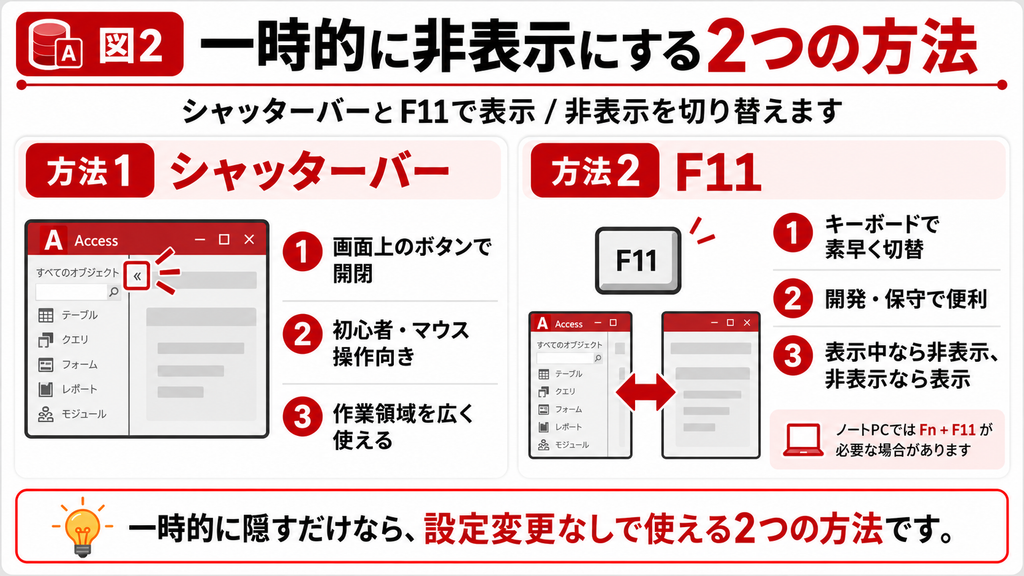
| 方法 | 向いている場面 | 特徴 |
|---|---|---|
| シャッターバー | 初心者・マウス操作中心 | 画面上のボタンで直感的に開閉できる |
| F11 | 開発・保守・頻繁な切替 | キーボードだけで素早く開閉できる |
方法1:シャッターバーの開閉ボタンをクリックする
ナビゲーションウィンドウ上部にあるシャッターバーの開閉ボタンをクリックすると、ペインを折りたたんで作業領域を広げられます。再び開く場合も同じ位置のボタンをクリックします。マウス操作だけで完結するため、初心者には最もわかりやすい方法です。
方法2:F11キーで表示/非表示を切り替える
キーボードから操作する場合はF11キーを押します。ナビゲーションウィンドウが表示されている状態なら非表示に、非表示なら表示に切り替えられます。開発や保守で何度もペインを開閉するときには便利です。
| ノートPCでF11が効かないとき 機種によってはF11が画面の明るさや音量など別機能に割り当てられているため、Fnキーと組み合わせる必要があります。また、Access側で「特殊キー」が無効化されているとF11自体が使えない場合があります。 |
3. Access起動時からナビゲーションウィンドウを非表示にする方法
利用者へ配布するAccessで、毎回起動直後からナビゲーションウィンドウを隠したい場合は、対象データベースのオプションを変更します。設定はそのデータベースに対して行うため、別のAccessファイルまで一律に非表示になるわけではありません。
起動時から非表示にする3STEP
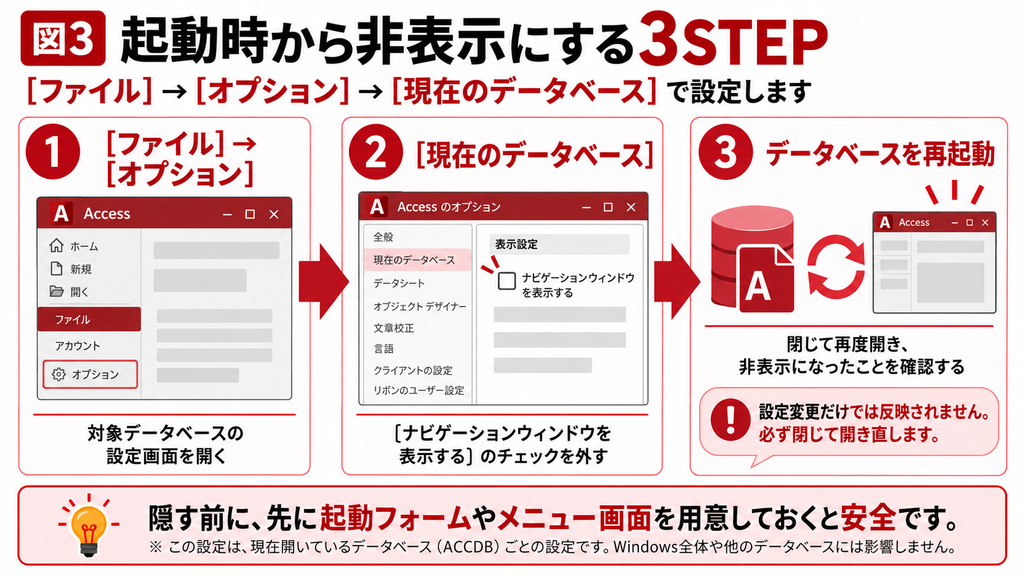
[ファイル]をクリックし、[オプション]を開きます。
[現在のデータベース]を選び、[ナビゲーションウィンドウを表示する]のチェックを外して[OK]をクリックします。
データベースを閉じて再度開き、起動時にナビゲーションウィンドウが表示されないことを確認します。
Microsoft公式でも、設定の効果を確認するにはデータベースを閉じて再び開くよう案内されています。設定直後の画面だけを見て「変わらない」と判断せず、必ず閉じ直して確認してください。
| 重要:先に起動フォームを用意するMicrosoftは、スイッチボードなど別のナビゲーション手段や、オブジェクトを開く別の方法がない場合、ナビゲーションウィンドウを非表示にすることを推奨していません。業務フォームだけを使わせたい場合は、まず起動フォームやメニュー画面を用意してから隠します。 |
元に戻す場合はチェックをオンにする
起動時から再び表示したい場合は、同じ[現在のデータベース]画面で[ナビゲーションウィンドウを表示する]をオンに戻し、データベースを閉じて再度開きます。保守担当者が設定を戻せるよう、開発用原本では操作経路を残しておくと安心です。
4. ナビゲーションウィンドウを再表示できない・F11が効かないときの確認ポイント
F11を押してもナビゲーションウィンドウが表示されない場合は、いきなりファイル破損を疑うのではなく、キーボード側の動作、Accessの特殊キー設定、現在のデータベース設定の順に切り分けると原因を見つけやすくなります。
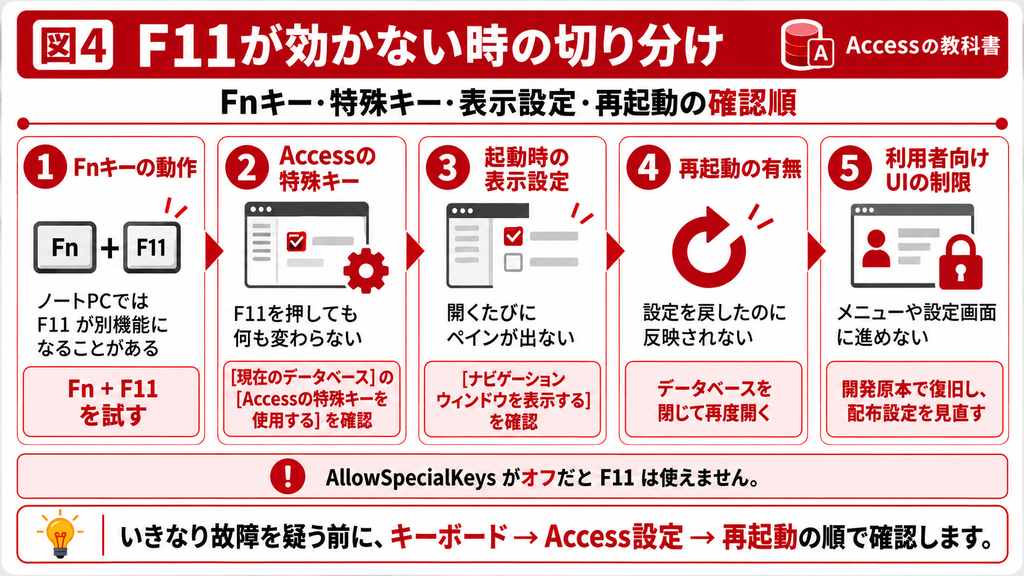
| 確認ポイント | 起きやすい状況 | 対処の方向性 |
|---|---|---|
| Fnキーの動作 | ノートPCでF11が別機能になる | Fn+F11など機種のファンクションキー動作を確認 |
| Accessの特殊キー | F11を押しても何も変わらない | [現在のデータベース]の[Accessの特殊キーを使用する]を確認 |
| 起動時の表示設定 | データベースを開くたびにペインが出ない | [ナビゲーションウィンドウを表示する]の設定を確認 |
| 再起動の有無 | 設定を戻したのに反映されない | データベースを閉じて再度開く |
| 利用者向けUIの制限 | メニューや設定画面へ進めない | 開発用原本で復旧し、配布設定を見直す |
「Accessの特殊キーを使用する」がオフだとF11が使えない
F11はAccessの特殊キーの1つです。Microsoft Learnでは、AllowSpecialKeysが無効の場合、F11によるナビゲーションウィンドウの表示など特定のキー操作が無効になると説明しています。設定変更は次回データベースを開いたときから反映されるため、ここでも閉じ直しが必要です。
利用者が勝手に開発画面へ進まないよう特殊キーを制限する設計はありますが、開発用原本まで一律に厳しく制限すると、保守時の復旧が難しくなります。配布用と開発用を分け、誰がどの方法で戻すのかを事前に決めておくことが重要です。
5. ナビゲーションウィンドウを非表示にするメリットと注意点|セキュリティ対策との違い
ナビゲーションウィンドウを隠す最大のメリットは、一般利用者が業務に不要なオブジェクトへ直接触れる機会を減らし、フォーム中心のわかりやすい操作画面にできることです。ただし、「見えなくしたから安全」という考え方は避ける必要があります。
非表示にする主なメリット
- テーブルやクエリを誤って開く・編集する操作を減らしやすい
- 業務フォームやメニューへ視線を集中させられる
- 画面左側のスペースが空き、フォームを広く表示できる
- 利用者にAccess内部の構造を意識させず、業務アプリらしい画面にできる
「ウィンドウを隠す」「オブジェクトを隠す」「ロックする」は別の機能
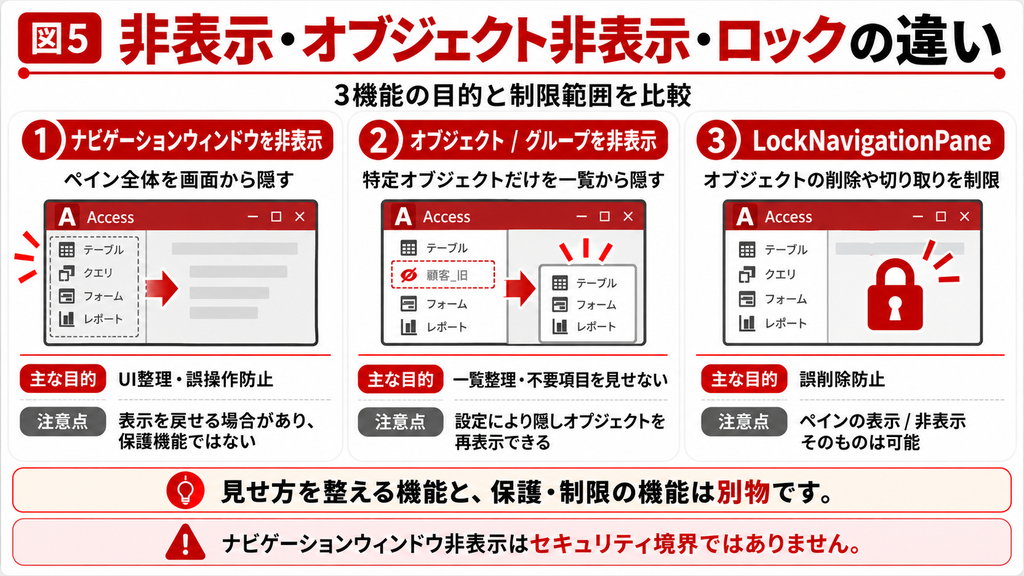
| 機能 | 何が変わるか | 主な目的 | 注意点 |
|---|---|---|---|
| ナビゲーションウィンドウを非表示 | ペイン全体を画面から隠す | UI整理・誤操作抑止 | 表示を戻せる場合があり、保護機能ではない |
| オブジェクト/グループを非表示 | 特定オブジェクトだけを一覧から隠す | 一覧整理・不要項目を見せない | 設定により隠しオブジェクトを表示できる |
| LockNavigationPane | オブジェクトの削除や切り取りを制限 | 誤削除防止 | ペインの表示/非表示そのものは可能 |
Microsoftの資料では、オブジェクトを非表示にしてもデータベース自体は変更されず、隠しオブジェクトを再表示する設定も用意されています。また、LockNavigationPaneは削除や切り取りの抑止に使えますが、ナビゲーションウィンドウの表示/非表示は引き続き可能です。
| 注意:非表示はセキュリティ境界ではありません 機密データへのアクセス制御、ファイルコピー防止、権限管理まで必要な場合は、ナビゲーションウィンドウ非表示だけで対応しません。Accessの配布方式、ファイル権限、ACCDE、バックエンドDBの権限などを目的に応じて組み合わせます。 |
| 利用者向けAccessで、テーブルやクエリを直接触らせない画面設計が必要な場合は ナビゲーションウィンドウやリボンの表示設計だけでなく、起動フォーム・メニュー画面、ACCDE化、Access Runtime配布、Front End/Back End分離、既存Accessの改修まで含めて運用しやすい形へ整理できます。単に「隠す」のではなく、利用者が迷わず操作でき、保守担当者が修正できる構成を設計します。 |
6. 利用者向けAccessを安全に運用する設計|起動フォーム・ACCDE・Runtimeとの組み合わせ
一般利用者へAccessを配布する場合は、ナビゲーションウィンドウを隠すことだけを目的にせず、「利用者がどこから操作するか」と「開発者がどこから保守するか」を分けて考えると安定します。インフォースでは、画面を閉じる前に利用導線を作る順序を重視します。
推奨する基本の考え方
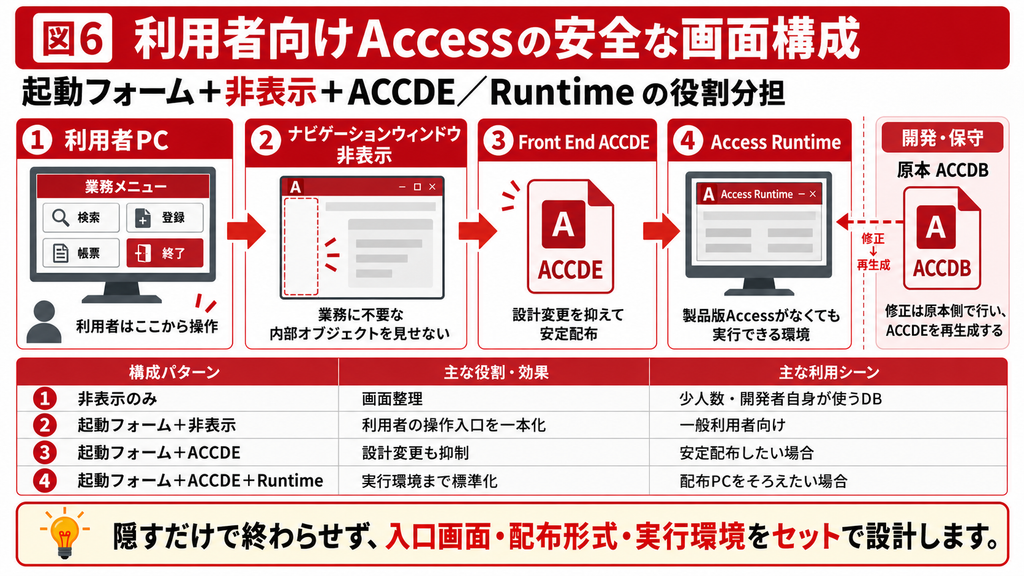
起動時に自動表示するフォーム、またはナビゲーションフォームを用意する
業務に必要な検索・登録・帳票・終了などのボタンをフォーム側へ集約する
そのうえでナビゲーションウィンドウを起動時から非表示にする
配布時に設計変更を抑えたい場合はACCDE化を検討する
製品版Accessを持たない利用者にはAccess Runtimeとの組み合わせを検討する
開発用ACCDBは別途保管し、復旧・改修できる状態を残す
| 構成 | 役割 | 向いているケース |
|---|---|---|
| 非表示のみ | 画面を整理する | 少人数・開発者自身が使うDB |
| 起動フォーム+非表示 | 利用者の操作入口を一本化 | 一般利用者へ配布する業務DB |
| 起動フォーム+ACCDE | 操作入口を一本化し設計変更も抑制 | 複数利用者へ安定配布したい場合 |
| 起動フォーム+ACCDE+Runtime | 製品版Accessなしでも利用できる実行環境を構成 | 配布先PCを標準化したい場合 |
ACCDEやRuntimeは、ナビゲーションウィンドウ非表示とは役割が異なります。ACCDEは主にフォーム・レポート・VBAなどの設計変更を制限する配布形式、RuntimeはAccessアプリを実行するための環境です。目的を分けて組み合わせることで、利用者向けの操作性と保守性を両立しやすくなります。
| 実務視点 「見せない設定」を増やすほど、保守担当者が復旧できる仕組みも重要になります。開発用原本と配布用ファイルを分け、起動フォーム・特殊キー・ナビゲーション設定・ACCDE化の状態を記録しておくと、担当者変更やPC更改時のトラブルを減らせます。 |
7. まとめ|隠す前に「利用者が操作する入口」を作っておく
Accessのナビゲーションウィンドウは、シャッターバーまたはF11で一時的に表示/非表示を切り替えられます。起動時から表示しない場合は、[ファイル]→[オプション]→[現在のデータベース]で[ナビゲーションウィンドウを表示する]をオフにし、データベースを閉じて再度開きます。
F11で再表示できない場合は、ノートPCのFnキー、[Accessの特殊キーを使用する]、起動時の表示設定、再起動の有無を順に確認します。また、ナビゲーションウィンドウ非表示は、特定オブジェクトを隠す設定やLockNavigationPaneとは目的が異なります。
利用者向けのAccessでは、先に起動フォームやメニュー画面を整え、その後にナビゲーションウィンドウを隠すのが基本です。さらに設計変更を抑えたい場合はACCDE、製品版Accessがない環境ではRuntimeなどを組み合わせ、開発用原本は必ず別に保管します。
| Accessの操作画面・配布設定を見直したい場合は 既存Accessの画面設計、起動フォーム、ナビゲーション制御、ACCDE・Runtime配布、Front End/Back End分離、SQL Server化まで、運用状況に合わせて整理・改修を支援していますのでお気軽にご相談ください。 |
よくある質問(FAQ)
一時的に隠すだけなら、ナビゲーションウィンドウ上部のシャッターバーをクリックするか、F11キーを押す方法が簡単です。どちらも表示/非表示を切り替えられます。
はい。[ファイル]→[オプション]→[現在のデータベース]で[ナビゲーションウィンドウを表示する]をオフにします。設定後はデータベースを閉じて再度開いてください。
一時的に閉じただけならF11またはシャッターバーで戻せます。起動時から非表示にしている場合は、[現在のデータベース]の設定をオンに戻し、閉じて再度開きます。
ノートPCのFnキー設定、Accessの[特殊キー]設定、起動時のナビゲーション表示設定などが考えられます。F11はAccessの特殊キーに含まれるため、特殊キーが無効化されていると使えません。
いいえ。非表示は主にUI整理と誤操作抑止のための設定です。機密データの保護やアクセス権限の代わりにはならないため、必要に応じてACCDE、ファイル権限、バックエンドDBの権限設計などを併用します。
ナビゲーションウィンドウの非表示はペイン全体を隠す設定です。オブジェクトの非表示は、ペインの中にある特定のテーブルやクエリなどだけを一覧から隠す設定です。
Accessの[特殊キー]を制限するとF11など特定のキー操作を無効化できます。ただし、保守担当者まで復旧できなくならないよう、開発用原本と配布用を分け、復旧手順を決めてから設定してください。
あります。ナビゲーションウィンドウ非表示は操作画面の整理、ACCDEは設計変更の制限、Runtimeは実行環境というように役割が異なります。利用者向けAccessでは組み合わせることで配布しやすくなります。
参考情報
- Microsoft Support|Accessでナビゲーションウィンドウを表示または非表示にするhttps://support.microsoft.com/ja-jp/access/show-or-hide-the-navigation-pane-in-access
- Microsoft Support|ナビゲーションウィンドウを使用する
https://support.microsoft.com/ja-jp/access/use-the-navigation-pane - Microsoft Support|Set user options for the current database
https://support.microsoft.com/en-us/access/set-user-options-for-the-current-database - Microsoft Learn|AllowSpecialKeys property
https://learn.microsoft.com/en-us/office/vba/access/concepts/miscellaneous/allowspecialkeys-property - Microsoft Learn|DoCmd.LockNavigationPane メソッド
https://learn.microsoft.com/ja-jp/office/vba/api/access.docmd.locknavigationpane