概要
| この記事の結論 テーブルを削除する前に、バックアップ、参照元のクエリや画面、リレーションシップ、リンクテーブルかどうかを確認します。不要な行だけを消す場合は、テーブルそのものを削除する必要はありません。 |
この記事でわかること
- 復元できるバックアップを確保する
- 依存するクエリや画面を調べる
- リレーションシップと業務履歴を確認する
- コピーで削除と動作確認を行う
この記事の主な内容
- テーブル削除とレコード削除を区別する
- 復元できるバックアップを確保する
- 依存するクエリや画面を調べる
- リレーションシップと業務履歴を確認する
- コピーで削除と動作確認を行う
- 問題が起きたときの戻し方を決めておく
- よくある質問
想定読了時間:約8分
1 テーブル削除とレコード削除を区別する
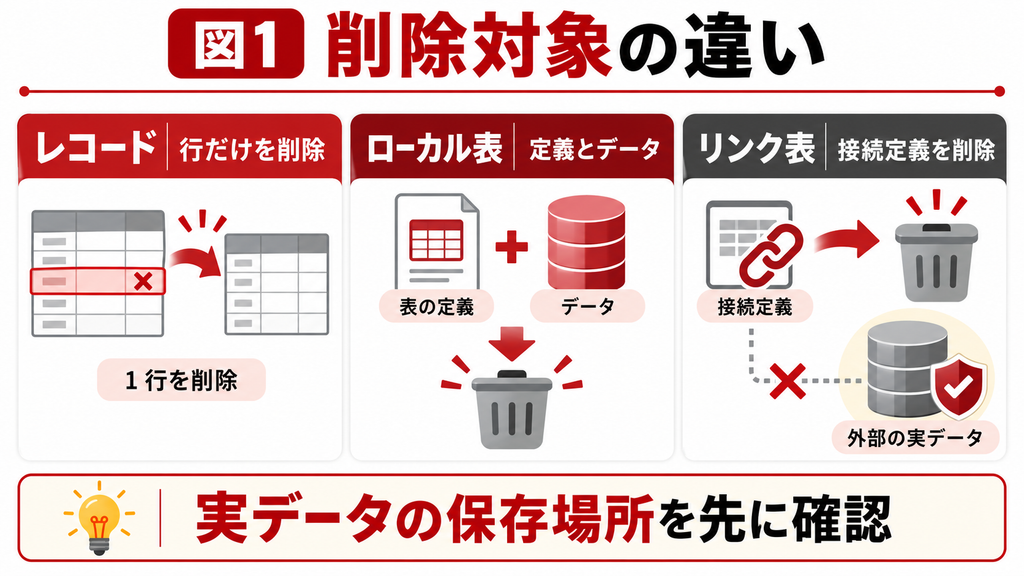
テーブルを削除する前に、バックアップ、参照元のクエリや画面、リレーションシップ、リンクテーブルかどうかを確認します。不要な行だけを消す場合は、テーブルそのものを削除する必要はありません。
テーブル削除は、保存先の定義を取り除く操作です。ローカルテーブルを削除するとデータも失います。
一方、リンクテーブルの削除は通常Access側のリンク定義を取り除く操作で、接続先の実テーブル削除とは異なります。
2 復元できるバックアップを確保する
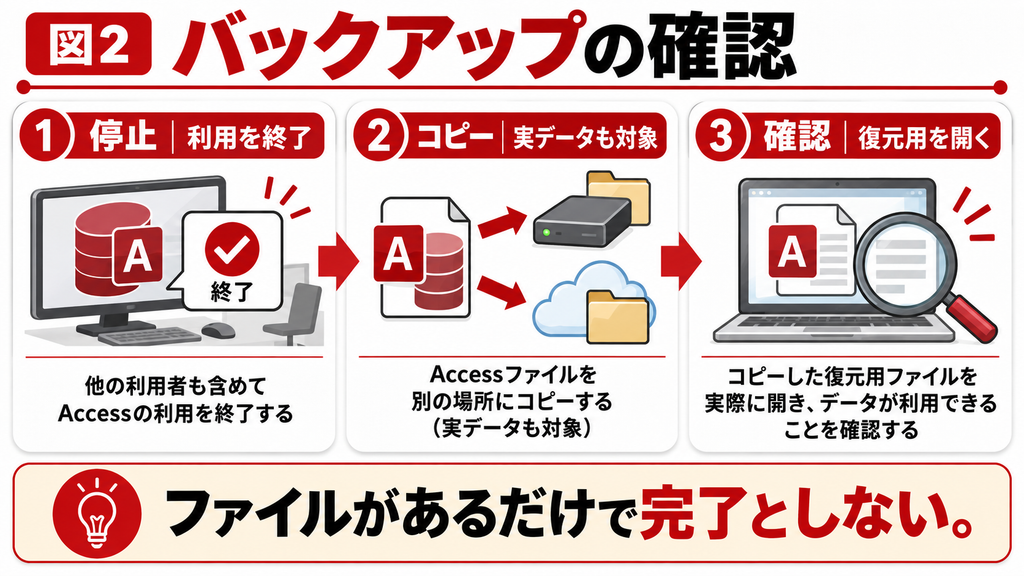
利用者が作業を終えた状態でファイルをコピーし、日時と対象を記録します。
分割構成ならフロントエンドだけでなく、実データを持つバックエンドも対象です。
外部DBのデータは、そのDBのバックアップ方式で保護します。
コピーの存在だけでは復元できる保証になりません。
別の場所で開き、対象テーブルと件数、主キー、必要な添付データが読めるか確認します。
操作手順
1. 対象がローカルかリンクかを確認します。
2. 作業停止とバックアップの時点を決めます。
3. 実データの保存先を含めてコピーします。
4. 復元用コピーを開き、件数と内容を確認します。
3 依存するクエリや画面を調べる
Accessのオブジェクト依存関係は調査の入口になりますが、すべての依存を検出するとは限りません。
フォームやレポートのレコードソース、コンボボックスの値集合ソース、マクロの引数も確認します。
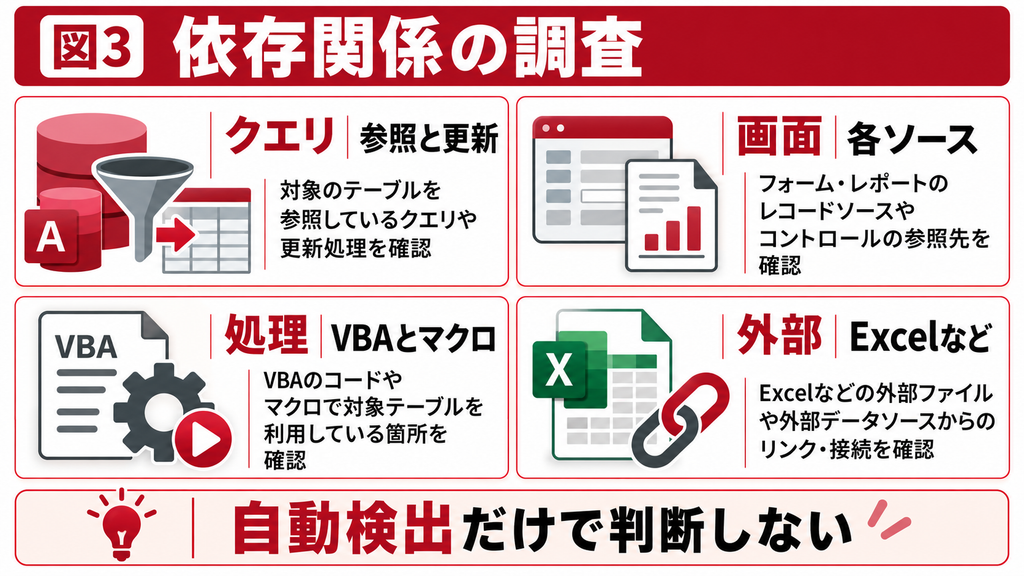
VBAで組み立てるSQL、外部のExcelや他のAccessからの参照も調査対象です。
テーブル名を変数で組み立てる処理は、単純な名前検索だけで見つからない場合があります。
設定例と確認点
| 対象 | 確認箇所 |
|---|---|
| クエリ | FROM・JOIN・更新対象 |
| フォーム・帳票 | レコードソース |
| 入力部品 | 値集合ソース |
| 自動処理 | マクロ・VBA・外部ファイル |
4 リレーションシップと業務履歴を確認する
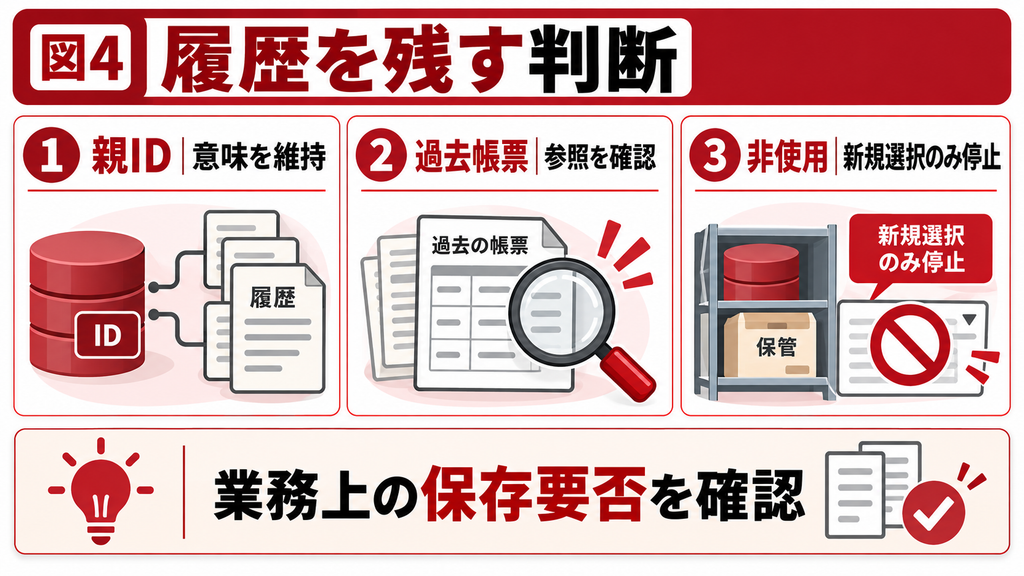
親テーブルを削除すると、子テーブルのIDの意味が分からなくなるおそれがあります。
関連付けを外せば問題がなくなる、という判断は避け、履歴を保持する必要性を先に確認してください。
現在の入力画面で使っていなくても、過去の帳票や月次処理が参照していることがあります。
必要に応じて「非使用」フラグを設け、新規選択のみ止める運用を検討します。
5 コピーで削除と動作確認を行う
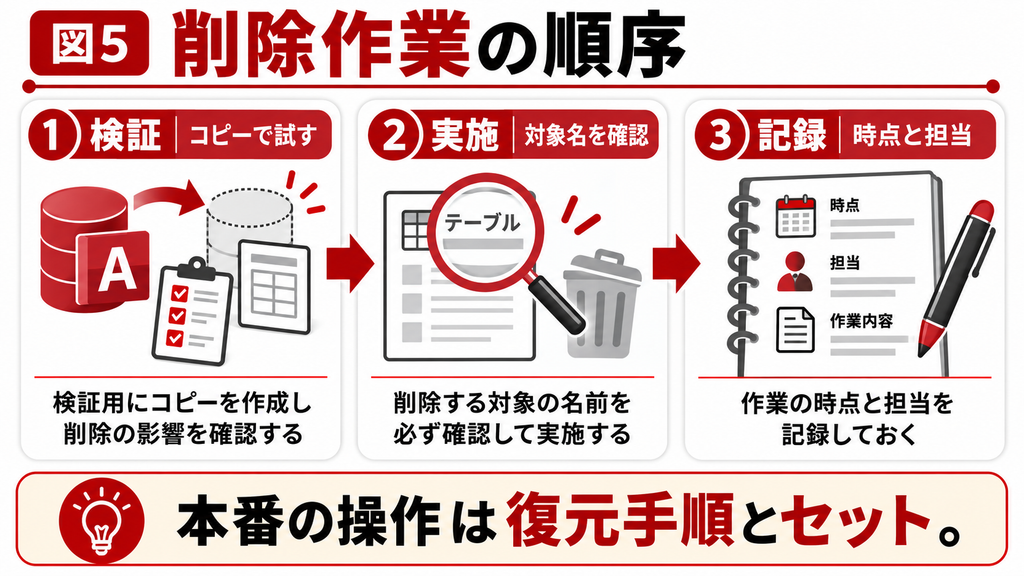
検証用ファイルで対象テーブルを選択し、削除操作を行います。
確認ダイアログでは対象名を読み、想定外のオブジェクトが出たら中止します。
本番では担当者と実施時点を記録し、同じ確認を繰り返します。
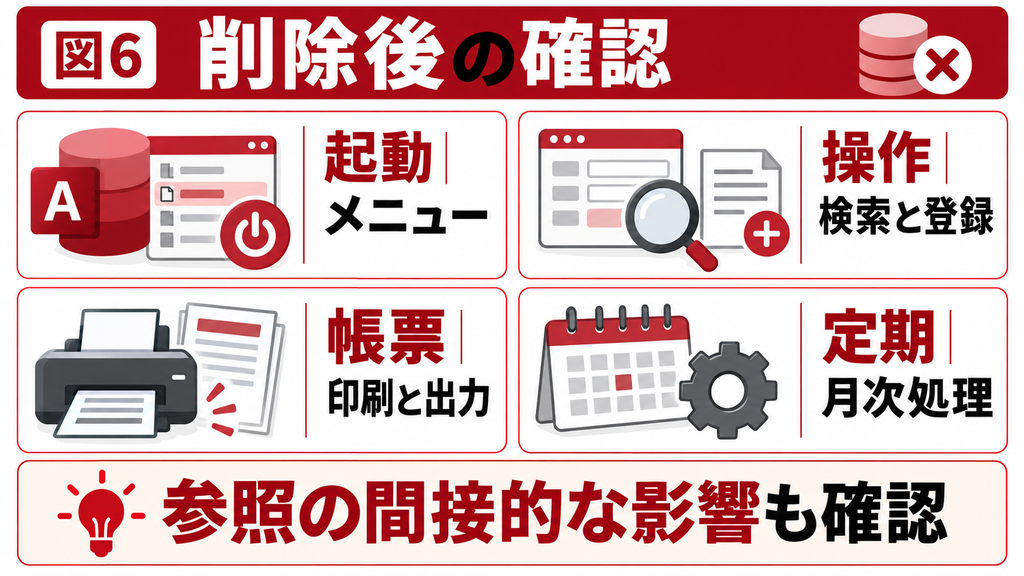
削除後は起動画面だけでなく、検索、登録、印刷、出力、定期処理まで確認してください。
削除対象と直接関係しないように見える画面でも、共通クエリを介して影響を受けることがあります。
既存Accessへの影響を判断できない場合
本記事の手順をコピーしたファイルで試しても解決しない場合や、既存データ・他の画面への影響を判断できない場合は、お気軽にご相談ください。対象ファイル、操作手順、期待する結果を整理すると、調査や改修の範囲を相談しやすくなります。
6 問題が起きたときの戻し方を決めておく
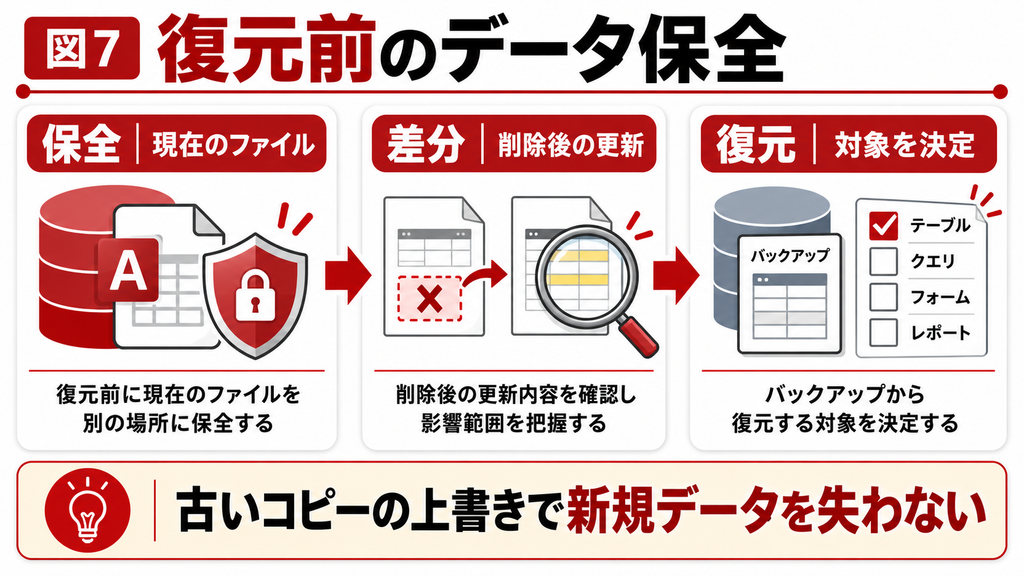
削除後に新しいデータが登録されている場合、古いファイルをそのまま上書きすると、その登録分を失います。
復元の前に現時点のファイルを保全し、戻す範囲とデータ差分の扱いを決めます。
テーブル単体をインポートして戻す方法もありますが、関連設定やインデックス、クエリとの整合まで確認が必要です。不要と判断した理由と依存調査の記録を残すと、次の保守担当者も判断しやすくなります。
7 よくある質問(FAQ)
通常の操作の取り消しを当てにせず、事前バックアップからの復元を準備します。
通常はリンク定義のみです。ただしリンク経由の行削除は接続先のデータに影響するため区別します。
いいえ。動的SQLや外部ファイルなども確認します。
まとめ
テーブル単体をインポートして戻す方法もありますが、関連設定やインデックス、クエリとの整合まで確認が必要です。不要と判断した理由と依存調査の記録を残すと、次の保守担当者も判断しやすくなります。
本記事の手順をコピーしたファイルで試しても解決しない場合や、既存データ・他の画面への影響を判断できない場合は、お気軽にご相談ください。対象ファイル、操作手順、期待する結果を整理すると、調査や改修の範囲を相談しやすくなります。
参考情報
Microsoft公式資料を参照しています。サンプルは説明用の架空データです。
Windows版Accessの実機検証は未実施のため、適用前に対象環境のコピーで結果を確認してください。
Microsoft:バックアップ
https://support.microsoft.com/en-us/access/protect-your-data-with-backup-and-restore-processes