概要
| この記事の結論 Accessのテーブルは、[作成]の[テーブル デザイン]からフィールド名とデータ型を定義して作成できます。先に「1行が何を表すか」を決め、主キーを設定して保存しましょう。データを入力する前に型と必須項目を決めると、取り込み後の修正を減らせます。 |
この記事でわかること
- 顧客テーブルの項目を決める
- デザインビューでフィールドを定義する
- 主キーと入力規則を設定する
- サンプル入力で保存結果を確認する
この記事の主な内容
- テーブルは保存したい情報の単位で作る
- 顧客テーブルの項目を決める
- デザインビューでフィールドを定義する
- 主キーと入力規則を設定する
- サンプル入力で保存結果を確認する
- 別テーブルとの関連を設計する
- よくある質問
想定読了時間:約8分
1 テーブルは保存したい情報の単位で作る
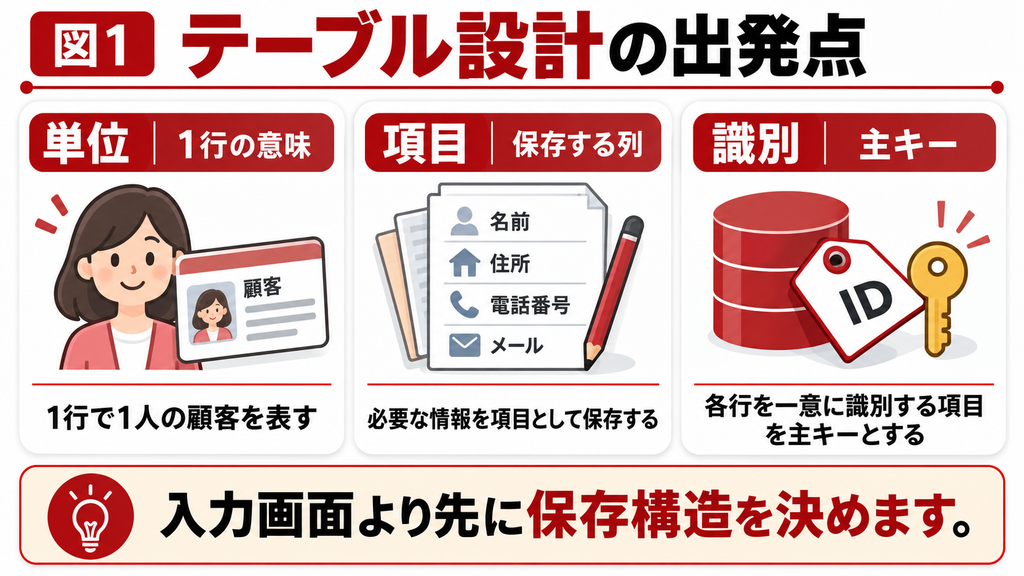
Accessのテーブルは、[作成]の[テーブル デザイン]からフィールド名とデータ型を定義して作成できます。
先に「1行が何を表すか」を決め、主キーを設定して保存しましょう。
データを入力する前に型と必須項目を決めると、取り込み後の修正を減らせます。
テーブルとは、同じ種類の情報を行と列で管理する保存先です。
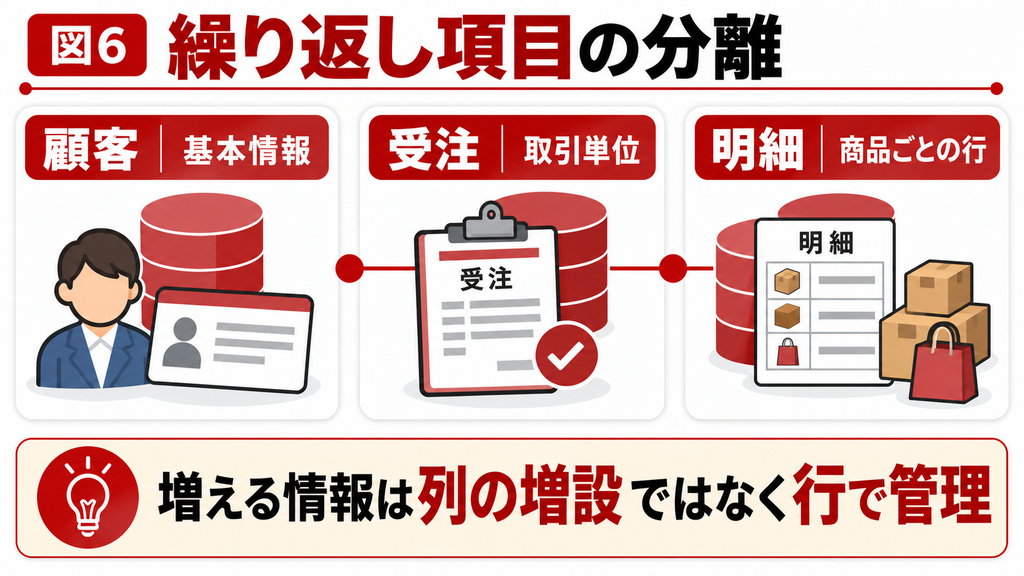
顧客1件を1行にする表と、受注明細1件を1行にする表では、必要なフィールドが異なります。
2 顧客テーブルの項目を決める
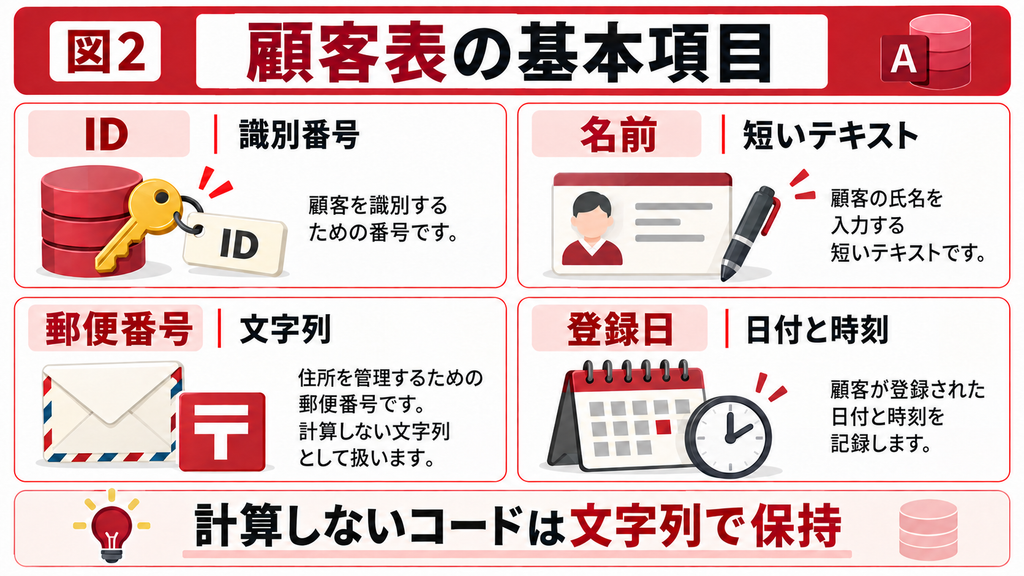
例として顧客ID、顧客名、郵便番号、登録日を用意します。
郵便番号や電話番号は計算する量ではないため、短いテキストが適しています。
先頭ゼロやハイフンを数値型で保存しようとしないでください。
住所1・住所2のような意味のある分割と、購入商品1・購入商品2のような繰り返しは区別します。
後者は明細テーブルへ分けると、件数が増えても列を追加せず管理できます。
設定例と確認点
| 項目 | 型 | 目的 |
|---|---|---|
| 顧客ID | オートナンバー | 主キー |
| 顧客名 | 短いテキスト | 名称 |
| 郵便番号 | 短いテキスト | 先頭ゼロを保持 |
| 登録日 | 日付/時刻 | 登録日時 |
3 デザインビューでフィールドを定義する
デザインビューはデータそのものではなく、保存する列の構造を編集する画面です。
フィールド名には業務上の意味が分かる名称を付け、型を指定します。
説明欄に入力の意味を残すと、他の担当者が引き継ぎやすくなります。
操作手順
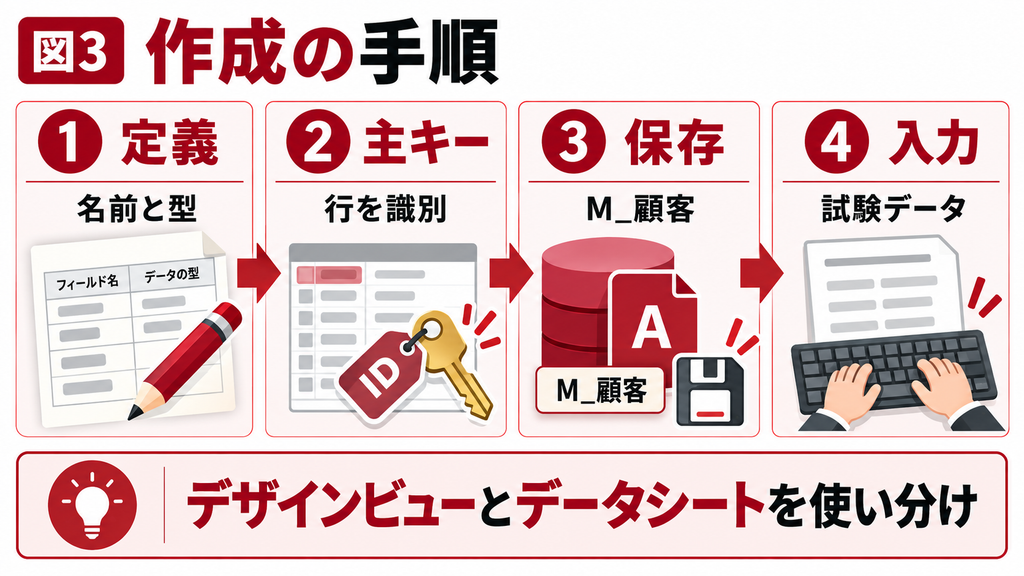
1. [作成]→[テーブル デザイン]を開きます。
2. 項目を1行ずつ入力し、データ型を選びます。
3. 顧客IDの行を選択し、主キーを設定します。
4. M_顧客という名前で保存します。
5. データシートビューに切り替えてテストデータを登録します。
4 主キーと入力規則を設定する
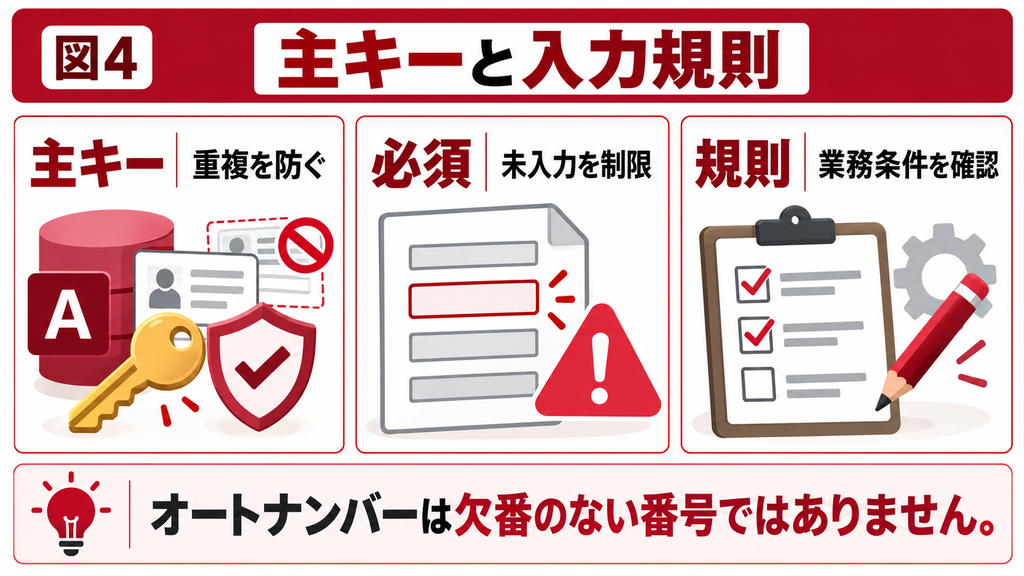
主キーは行を一意に識別するためのものです。
通常のオートナンバーは新しい行へ番号を割り当てますが、削除後も欠番のない連番を保証する機能ではありません。帳票の行番号と用途を分けてください。
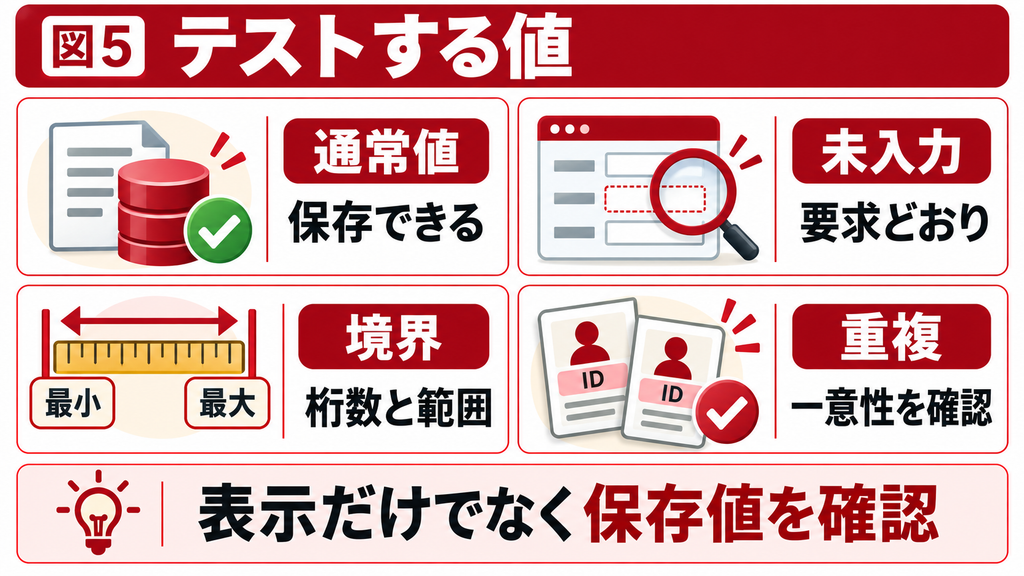
顧客名の値要求、文字数、空文字列の扱いなどを確認します。
数値の在庫数なら入力規則 >=0 とエラーメッセージを組み合わせる方法があります。
ルールは実際に禁止したい値を入力して試します。
5 サンプル入力で保存結果を確認する
テストデータには通常の値だけでなく、未入力、上限文字数、先頭ゼロ、重複候補も用意します。
画面上の表示形式は保存値と同じとは限らないため、日付の時刻や数値の小数部も確認します。
索引は検索や結合の効率に関わりますが、無制限に増やすと更新処理の負担になります。
業務コードを重複禁止にするかどうかは、名前が似ているという理由ではなく、一意性の業務ルールで判断します。
既存Accessへの影響を判断できない場合
本記事の手順をコピーしたファイルで試しても解決しない場合や、既存データ・他の画面への影響を判断できない場合は、お気軽にご相談ください。対象ファイル、操作手順、期待する結果を整理すると、調査や改修の範囲を相談しやすくなります。
6 別テーブルとの関連を設計する
受注テーブルから顧客を参照する場合、受注側に顧客IDを持たせます。
親側が通常のオートナンバーなら、子側は数値型の長整数にするのが基本です。
顧客名を毎回入力する構造より表記揺れを抑えられます。
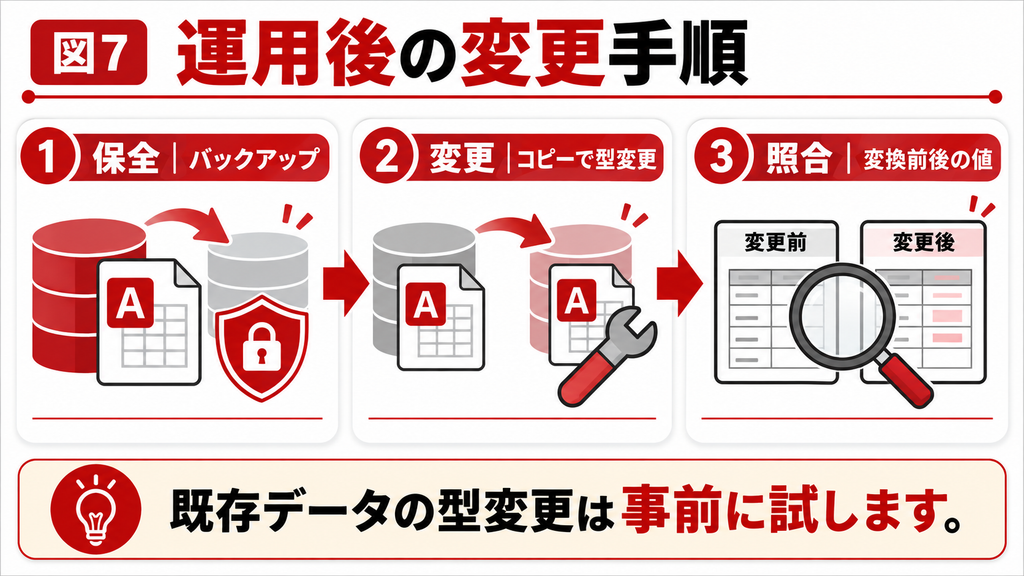
テーブル作成後に型を変更すると、既存値が変換できないことがあります。
実データ投入前の確認を基本とし、運用後の変更ではバックアップと変換結果の照合を行いましょう。
7 よくある質問
可能ですが、型の推測結果を確認してください。
業務用はデザインビューで明示すると管理しやすくなります。
一意な行の識別、関連付け、更新対象の特定に役立ちます。
業務テーブルでは設定を基本にします。
使えます。SQLでは角括弧で囲むと、空白や予約語との衝突を避けやすくなります。
まとめと相談先
テーブル作成後に型を変更すると、既存値が変換できないことがあります。
実データ投入前の確認を基本とし、運用後の変更ではバックアップと変換結果の照合を行いましょう。
本記事の手順をコピーしたファイルで試しても解決しない場合や、既存データ・他の画面への影響を判断できない場合は、お気軽にご相談ください。対象ファイル、操作手順、期待する結果を整理すると、調査や改修の範囲を相談しやすくなります。
参考情報
Microsoft:テーブルとフィールドの作成
https://support.microsoft.com/en-us/access/create-a-table-and-add-fields
Microsoft:データ型
https://support.microsoft.com/en-us/access/introduction-to-data-types-and-field-properties