概要
| この記事の結論 Accessのテーブルは、ナビゲーションウィンドウでコピーして貼り付けると複製できます。貼り付け時に構造だけか、構造とデータかを選びます。実行前に、空の作業表を作りたいのか、現時点の値を保存したいのかを決めましょう。 |
この記事でわかること
- 同じデータベースへ複製する
- 構造だけをコピーする
- 別のAccessファイルへコピーする
- SELECT INTOで必要なデータだけ複製する
この記事の主な内容
- コピーするのは構造かデータかを決める
- 同じデータベースへ複製する
- 構造だけをコピーする
- 別のAccessファイルへコピーする
- SELECT INTOで必要なデータだけ複製する
- コピーの完全性と用途を確認する
- よくある質問
想定読了時間:約7分
1 コピーするのは構造かデータかを決める
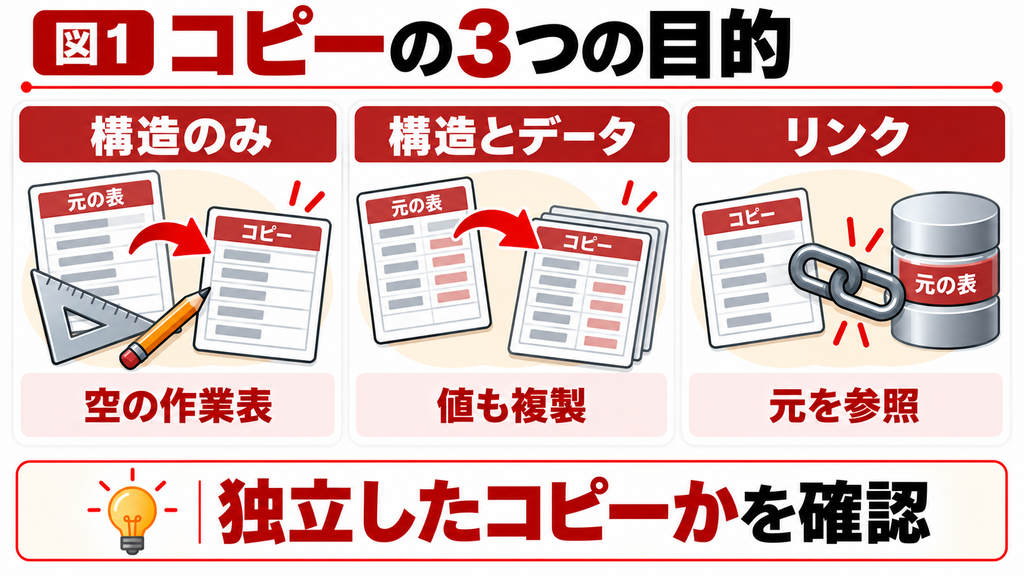
Accessのテーブルは、ナビゲーションウィンドウでコピーして貼り付けると複製できます。
貼り付け時に構造だけか、構造とデータかを選びます。
実行前に、空の作業表を作りたいのか、現時点の値を保存したいのかを決めましょう。
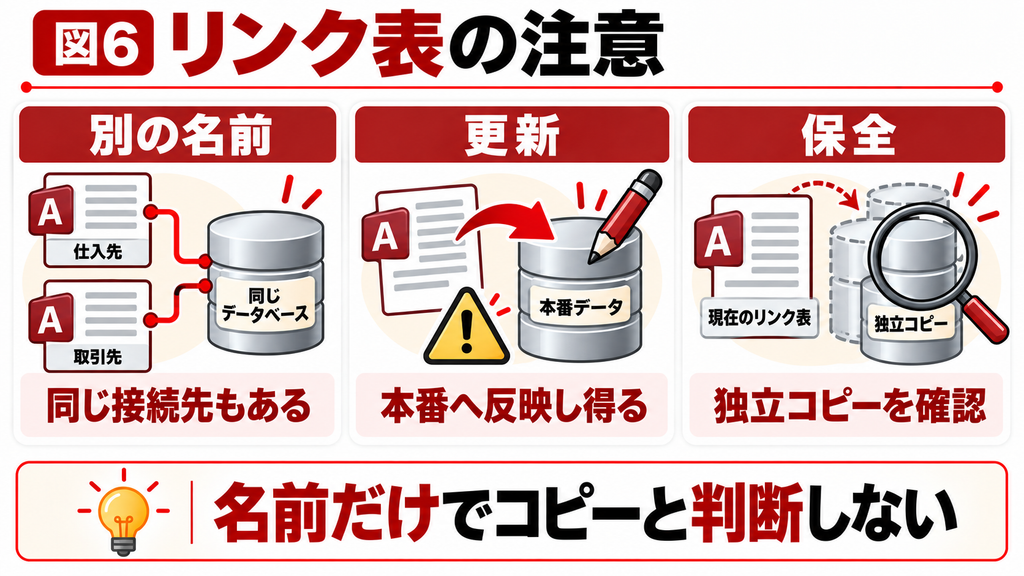
リンクテーブルでは、接続定義の複製と実データのコピーを区別します。
別名で表示されても、同じ接続先を参照しているだけなら独立したバックアップではありません。
2 同じデータベースへ複製する
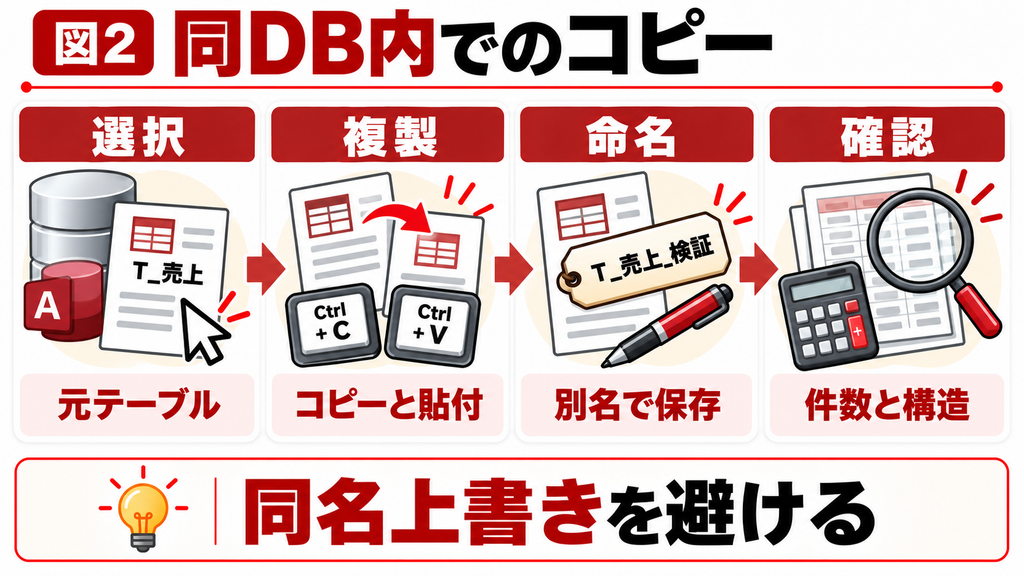
元のテーブルを閉じて選択し、コピー、貼り付けを行います。
コピー先の名前は、元と区別できるT_売上_検証などにします。
同名のオブジェクトを不用意に置き換えないでください。
操作手順
1. ナビゲーションウィンドウでT_売上を選びます。
2. Ctrl+C、Ctrl+Vを押します。
3. 新しい名前を入力します。
4. 構造とデータ、またはテーブル構造のみを選びます。
5. コピー先を開き、件数と主キーを確認します。
3 構造だけをコピーする
空の取込用・検証用テーブルを作る場合は、テーブル構造のみを選びます。
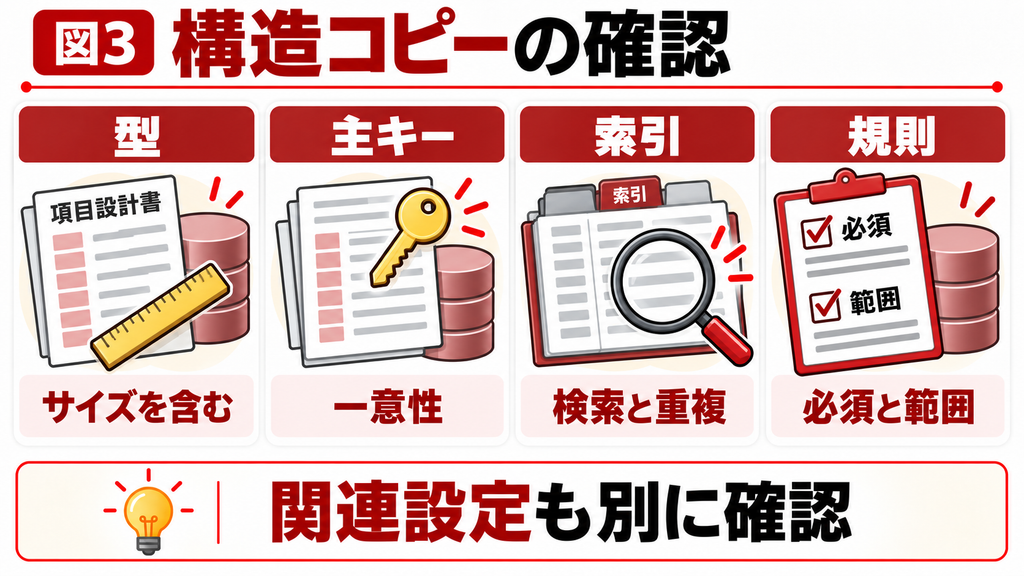
型、フィールドサイズ、主キー、インデックス、入力規則が目的に合っているか確認します。
オートナンバーの次の値も、試験行を追加して確かめてください。
元と同じ名前に変えればすべての関係まで元どおりになるとは限りません。
リレーションシップや参照元オブジェクトは、別に確認が必要です。
4 別のAccessファイルへコピーする
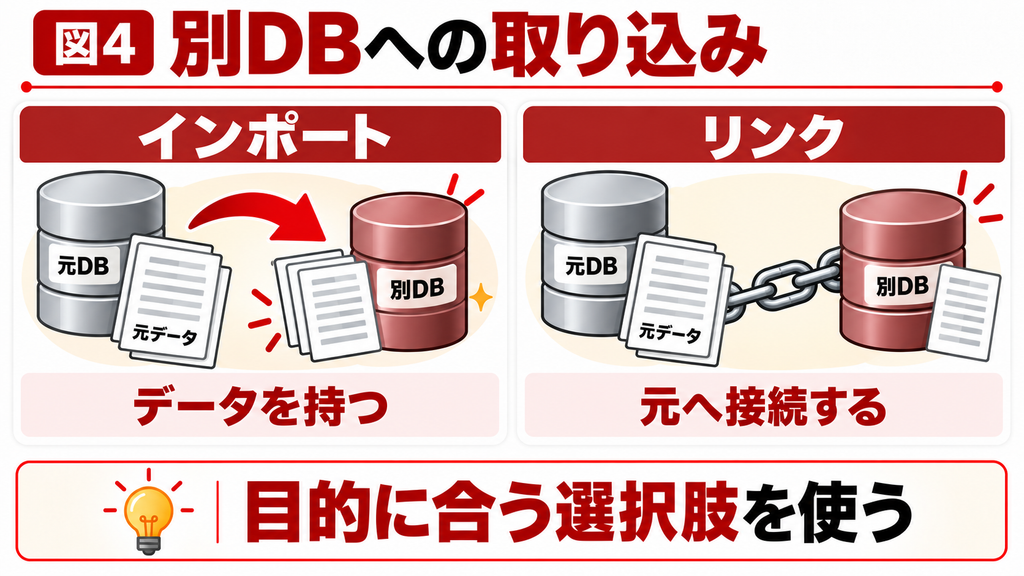
別のファイルでは、コピー先からAccessデータベースをインポートする方法を使えます。
データを独立して持ちたいときはインポート、接続元を引き続き参照したいときはリンクを選びます。
インポートの詳細設定で関連情報を含められる場合もありますが、すべての依存関係が自動的に整うとは考えず、コピー先で開いて確認します。
設定例と確認点
| 方法 | 結果 |
|---|---|
| インポート | コピー先に取り込む |
| リンク | 元の保存先を参照 |
| ファイル全体のコピー | DB全体の保全に利用 |
5 SELECT INTOで必要なデータだけ複製する
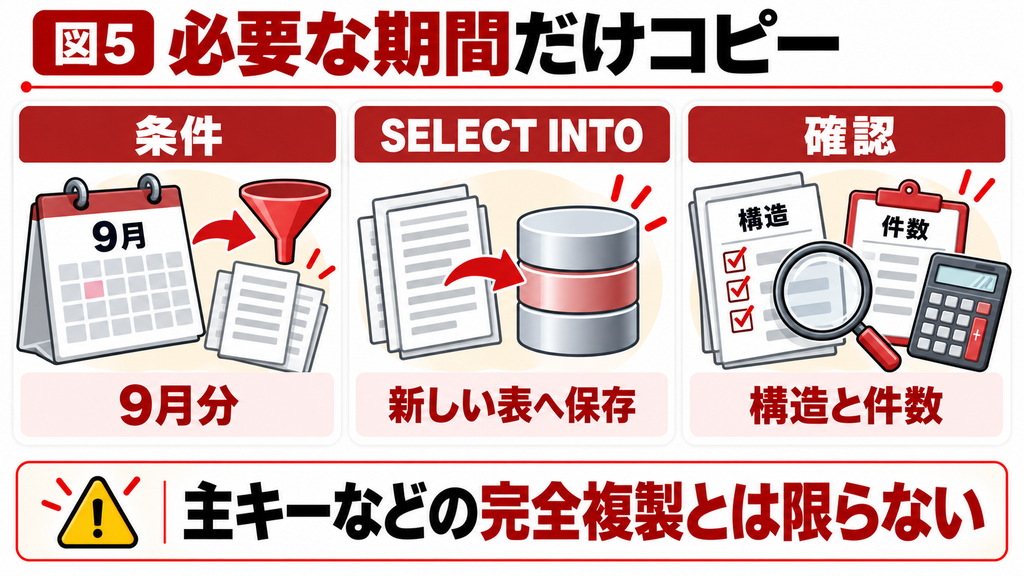
テーブル作成クエリなら条件で絞った結果を新しい表へ保存できます。
次の例は2026年9月分だけを複製します。
ただし、主キーやインデックス、入力規則などが完全に複製されるとは限らないため、構造の完全コピーと混同しないでください。
サンプルコードと式
SELECT [売上ID], [売上日], [金額]
INTO [T_売上_202609]
FROM [T_売上]
WHERE [売上日]>=DateSerial(2026,9,1)
AND [売上日]<DateSerial(2026,10,1);
既存Accessへの影響を判断できない場合
本記事の手順をコピーしたファイルで試しても解決しない場合や、既存データ・他の画面への影響を判断できない場合は、お気軽にご相談ください。対象ファイル、操作手順、期待する結果を整理すると、調査や改修の範囲を相談しやすくなります。
6 コピーの完全性と用途を確認する
件数、金額合計、主キー、添付ファイルなどを比較します。
リンク表ならコピー先のリンク先を確認し、独立コピーのつもりで本番へ変更してしまわないようにします。
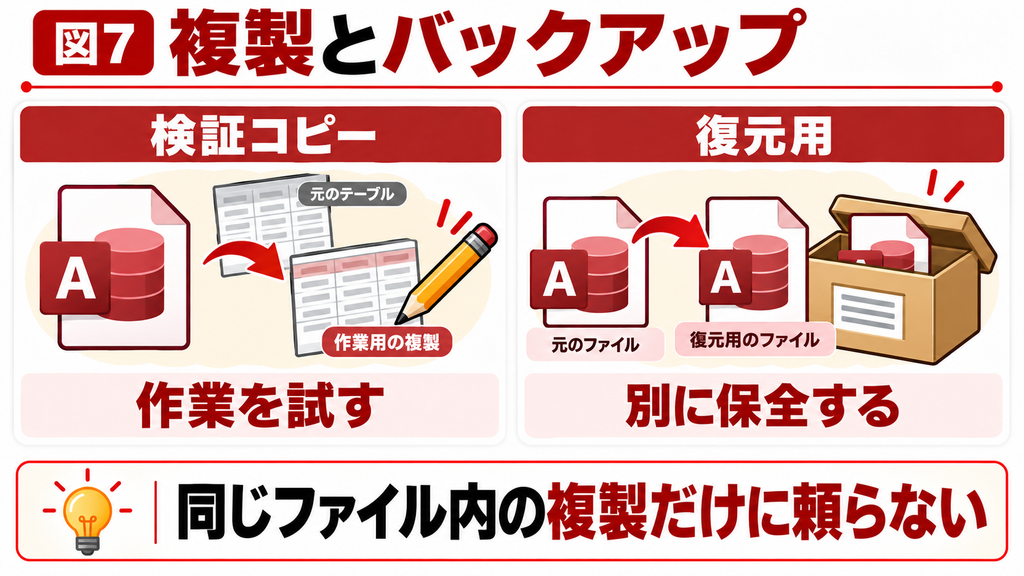
同じACCDB内の複製は、そのファイルが壊れた場合のバックアップにはなりません。
検証用コピーと復元用バックアップは保存場所と目的を分けて管理してください。
7 よくある質問
貼り付け時にテーブル構造のみを選びます。
リンク定義を複製し、同じ接続先を参照している可能性があります。
主キーや索引などは別途確認してください。
結果データの作成と完全な構造複製は異なります。
まとめ
同じACCDB内の複製は、そのファイルが壊れた場合のバックアップにはなりません。
検証用コピーと復元用バックアップは保存場所と目的を分けて管理してください。
本記事の手順をコピーしたファイルで試しても解決しない場合や、既存データ・他の画面への影響を判断できない場合は、お気軽にご相談ください。対象ファイル、操作手順、期待する結果を整理すると、調査や改修の範囲を相談しやすくなります。
参考情報
Microsoft公式資料を参照しています。サンプルは説明用の架空データです。
Windows版Accessの実機検証は未実施のため、適用前に対象環境のコピーで結果を確認してください。
Microsoft:SELECT INTO
https://learn.microsoft.com/en-us/office/client-developer/access/desktop-database-reference/select-into-statement-microsoft-access-sql
Microsoft:インポートとリンク
https://support.microsoft.com/en-us/access/import-or-link-to-data-in-another-access-database