概要
| この記事の結論 Access起動時に特定のフォームを表示するには、[ファイル]→[オプション]→[現在のデータベース]で表示フォームを指定します。メニュー用のF_メニューを用意しておけば、利用者は起動後すぐに必要な操作を選べます。 |
この記事でわかること
- メニューフォームを先に完成させる
- 表示フォームと画面の表示設定を指定する
- AutoExecとの重複を確認する
- 保守用の起動方法を残す
この記事の主な内容
- 起動フォームは現在のデータベースで指定する
- メニューフォームを先に完成させる
- 表示フォームと画面の表示設定を指定する
- AutoExecとの重複を確認する
- 保守用の起動方法を残す
- 配布先の環境で起動を確認する
- よくある質問
想定読了時間:約10分
1 起動フォームは現在のデータベースで指定する
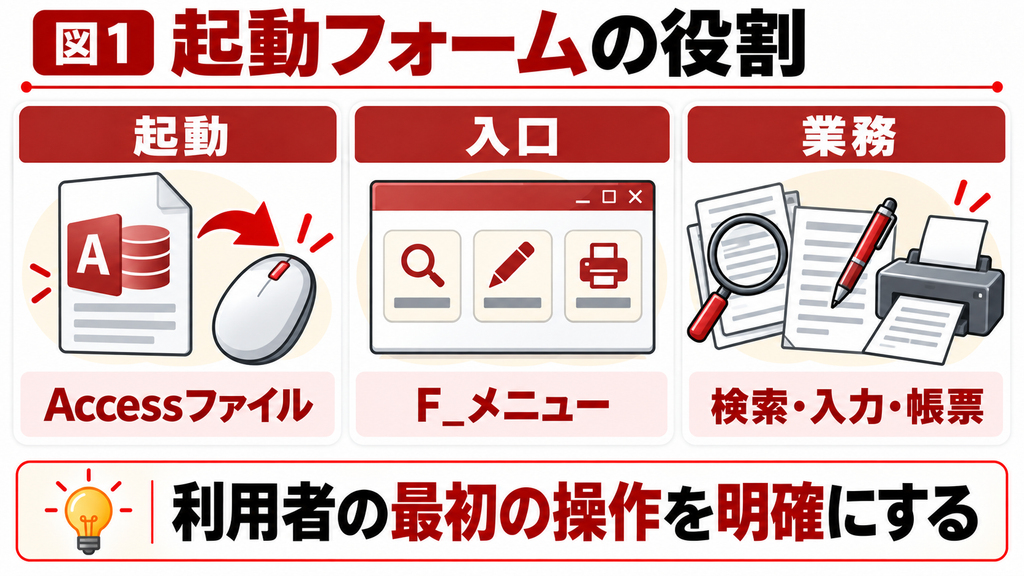
Access起動時に特定のフォームを表示するには、[ファイル]→[オプション]→[現在のデータベース]で表示フォームを指定します。
メニュー用のF_メニューを用意しておけば、利用者は起動後すぐに必要な操作を選べます。
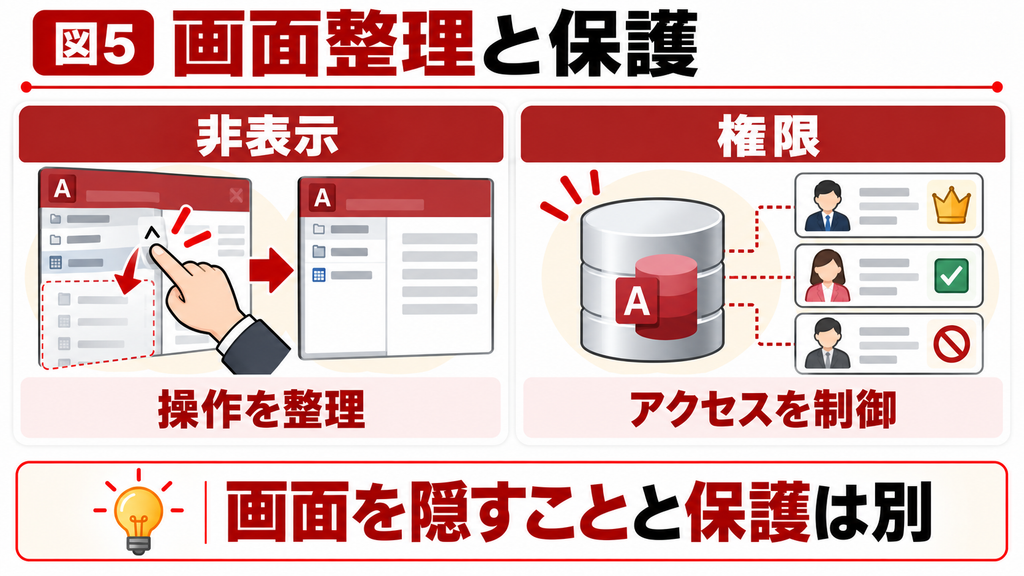
フォームのみを見せたい場合はナビゲーションウィンドウなども整理しますが、画面を隠すことはアクセス権による保護とは異なります。
2 メニューフォームを先に完成させる
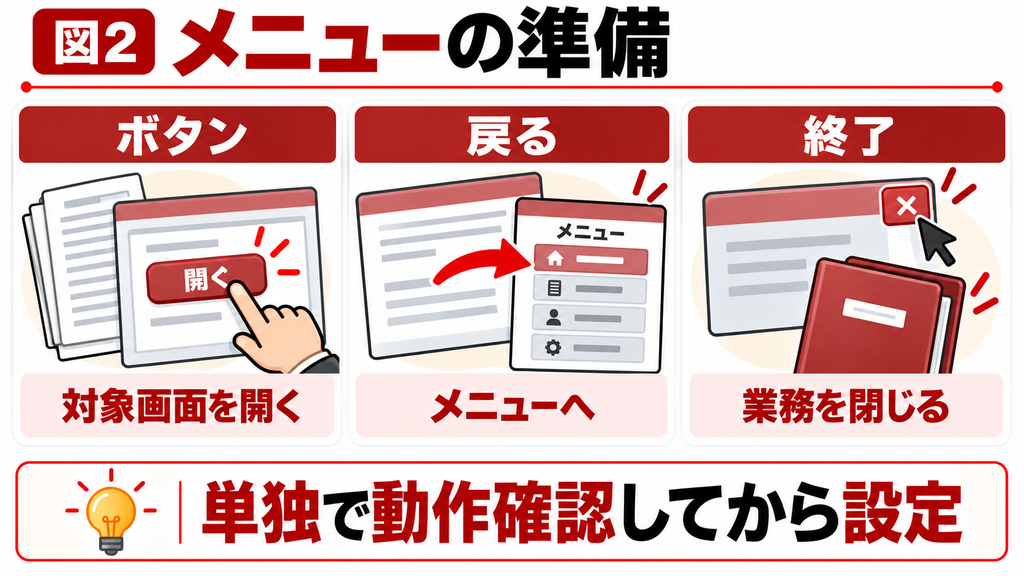
検索、登録、帳票などのボタンを配置し、それぞれ目的の画面が開くことを確認します。
メニュー自体が誤ってテーブルに連結されていないか、閉じる操作から業務を終了できるかも確認します。
利用者が戻れるメニューを残す設計にすると、フォームを閉じた後に空のAccess画面で迷うことを減らせます。
管理者用の入口は利用者向け操作とは分けます。
3 表示フォームと画面の表示設定を指定する
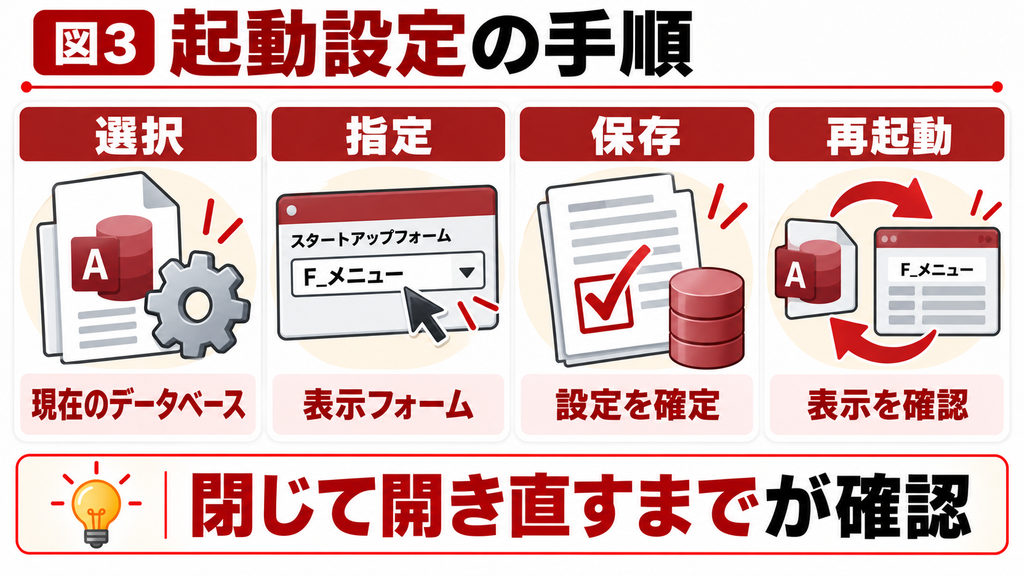
表示フォームを選んだ後はデータベースを閉じて開き直します。
変更が即座に反映されるとは限らないため、再起動まで含めて確認してください。
操作手順
1. F_メニューを保存し、単独で正常に開くことを確認します。
2. 現在のデータベースの表示フォームにF_メニューを選びます。
3. 必要に応じてナビゲーションウィンドウの表示を調整します。
4. アプリケーションタイトルなどを設定します。
5. 閉じて開き直し、起動フォームを確認します。
4 AutoExecとの重複を確認する
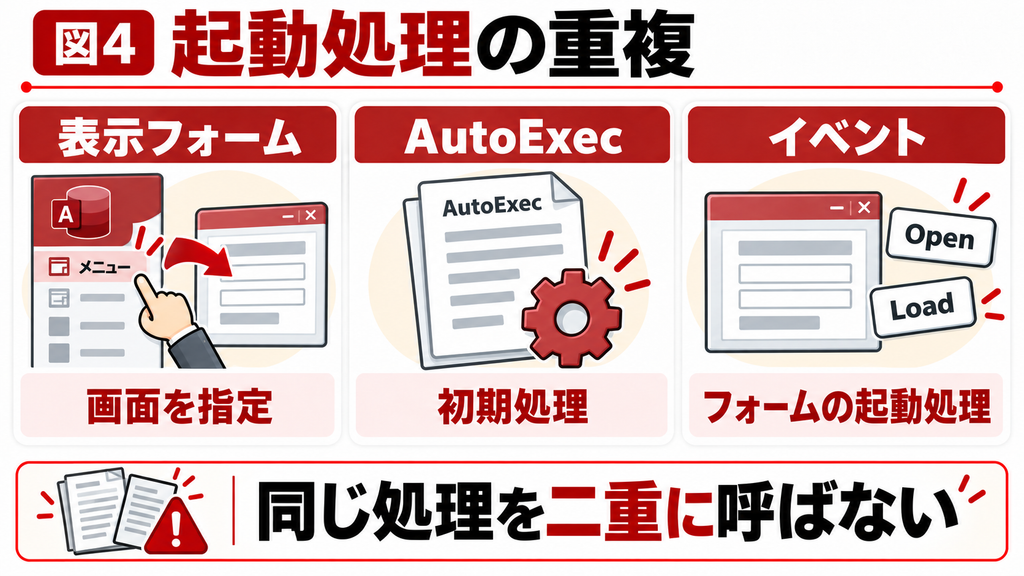
起動時の初期処理が必要ならAutoExecマクロを使う方法があります。
表示フォームの設定とAutoExecで同じフォームを開く処理を重複させないようにします。
起動時に処理が止まる場合は、フォームのOpenやLoadイベント、リンク先への接続、マクロやコードの実行可否を確認します。
画面表示の設定だけを変えても、初期処理のエラーは解消しません。
5 保守用の起動方法を残す
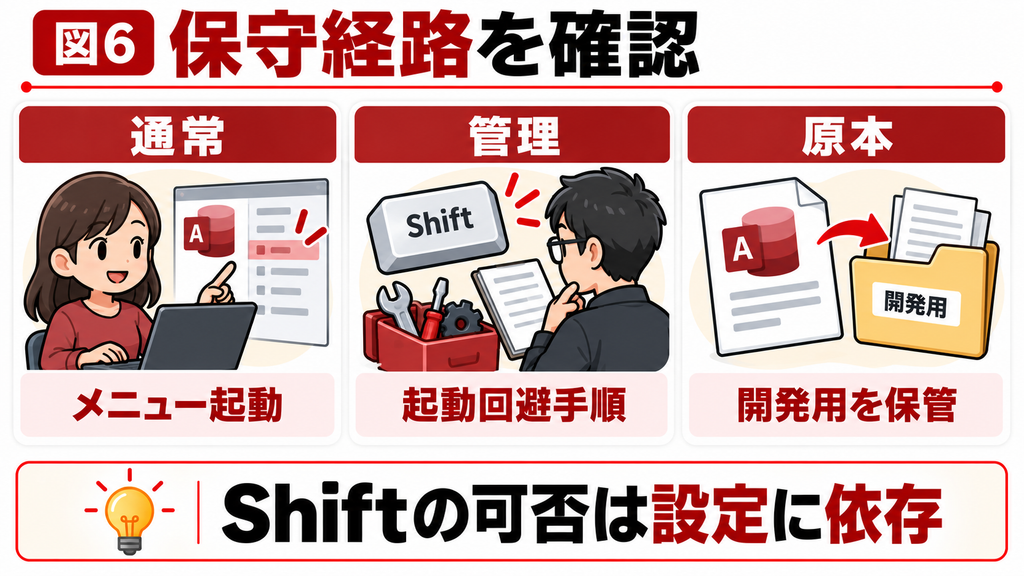
通常、Shiftキーを押しながらデータベースを開くことで起動オプションを回避できます。
ただしAllowBypassKeyなどの設定により動作が変わります。
管理者が設計へ戻れる手順を、配布前にコピーで確認してください。
リボンやナビゲーションを隠すだけでは、データを見せないセキュリティ対策にはなりません。
必要な保護はファイルの権限や接続先DBの権限など、保存先側で設計します。
既存Accessへの影響を判断できない場合
本記事の手順をコピーしたファイルで試しても解決しない場合や、既存データ・他の画面への影響を判断できない場合は、お気軽にご相談ください。対象ファイル、操作手順、期待する結果を整理すると、調査や改修の範囲を相談しやすくなります。
6 配布先の環境で起動を確認する
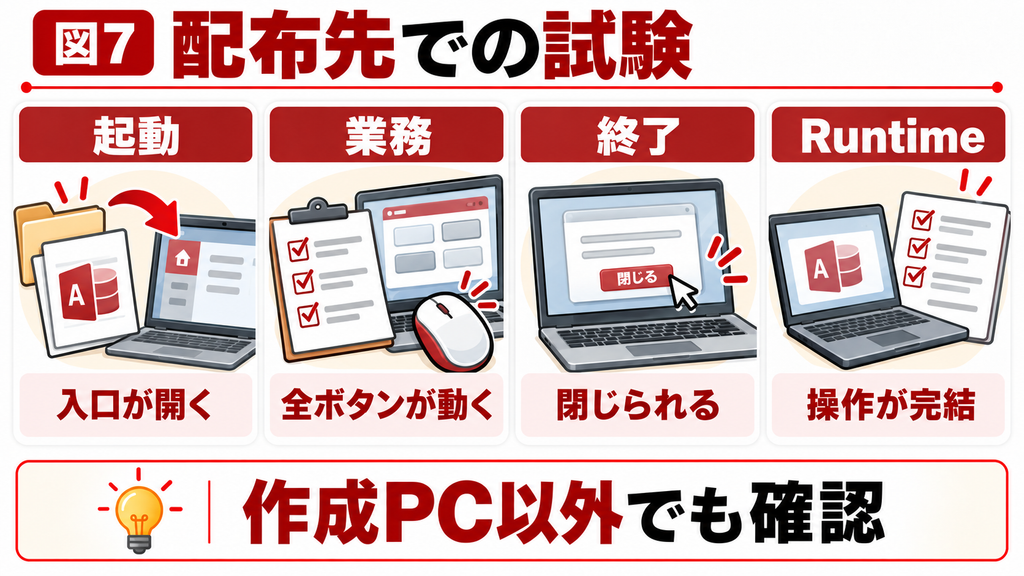
実際の利用者のPCで、起動、各画面の表示、終了、再起動を確認します。
Access Runtimeでは設計機能を使えないため、メニューだけで業務を完結できる操作を用意する必要があります。
開発用原本は保管し、配布用ファイルと分けます。
表示設定を変更して操作不能になった場合にも、元へ戻せる経路を維持しましょう。
7 よくある質問
いったんデータベースを閉じて開き直してみてください。
管理用の起動回避手順を使います。
Shiftキーの動作はAllowBypassKey等の設定で異なります。
操作整理にはなりますが、アクセス権による保護ではありません。
まとめ
開発用原本は保管し、配布用ファイルと分けます。
表示設定を変更して操作不能になった場合にも、元へ戻せる経路を維持しましょう。
本記事の手順をコピーしたファイルで試しても解決しない場合や、既存データ・他の画面への影響を判断できない場合は、お気軽にご相談ください。対象ファイル、操作手順、期待する結果を整理すると、調査や改修の範囲を相談しやすくなります。
Microsoft公式資料を参照しています。サンプルは説明用の架空データです。
Windows版Accessの実機検証は未実施のため、適用前に対象環境のコピーで結果を確認してください。
Microsoft:起動フォーム
https://support.microsoft.com/en-us/access/set-the-default-form-that-appears-when-you-open-an-access-database
Microsoft:起動回避
https://learn.microsoft.com/en-us/office/vba/api/access.application.setoption
Microsoft:AllowBypassKey
https://learn.microsoft.com/en-us/office/vba/access/concepts/miscellaneous/allowbypasskey-property