概要
| この記事の結論 AccessのデータをSQL Serverへ移し、ODBCリンクテーブルで参照する構成にすれば、データ保存先の2GB制限に対応できます。フォームや帳票を活用できる一方、Accessファイル自体の上限は変わりません。この記事では、最適化や分割との使い分け、移行の6ステップ、Expressの世代別容量上限、移行後の再肥大化を防ぐ運用を解説します。 |
この記事でわかること
- Accessの2GB制限が何に適用されるか
- 最適化・データ分離・SQL Server移行の使い分け
- Accessの画面を残してデータだけを移す仕組み
- 移行前の棚卸しから本番切替までの進め方
- Expressの容量上限と、移行後も必要な容量管理
この記事の主な内容
- Accessの2GB制限とは?SQL Server移行で解決できる範囲
- 容量不足への応急対応とSQL Server移行の判断基準
- Accessの画面を残してデータをSQL Serverに移す仕組み
- 2GB制限に対応するSQL Server移行の6ステップ
- SQL Server Expressで足りる?容量と運用要件の確認
- 移行後も容量不足を再発させない設計と運用
- よくある質問
- まとめ
想定読了時間:約14分~約17分
1. Accessの2GB制限とは?SQL Server移行で解決できる範囲
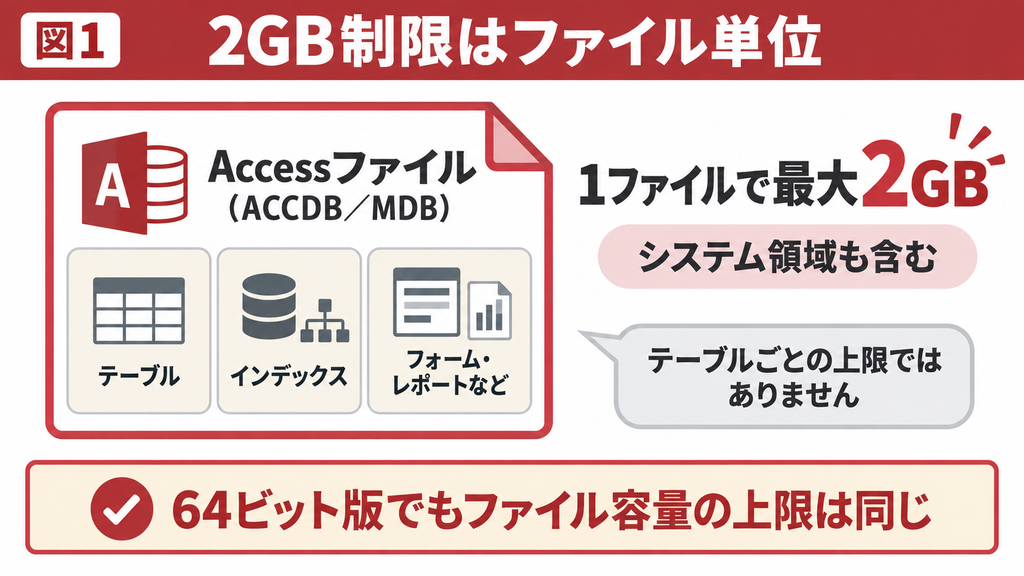
Accessの2GB制限は、1つのACCDB・MDBに格納できるデータとオブジェクトの容量に関する制約です。SQL Serverへデータを移すと、そのデータをAccessファイル内に保存する必要がなくなるため、業務データの蓄積による容量不足に対応できます。
2GBはテーブルごとに使える容量ではない
Microsoftの仕様では、Accessデータベースの容量は2GBで、システムオブジェクトが使う領域を差し引く必要があります。1つのファイル内にあるテーブル、インデックス、フォームなどをまとめて考えるため、「テーブルが10個なら20GB使える」という意味ではありません。
また、レコード件数だけでは容量を判断できません。同じ件数でも、文字列の長さ、画像や添付ファイル、インデックスの構成でサイズは変わります。件数の上限を一律に決めるのではなく、実際のファイル容量と増え方を確認してください。
64bit版への変更だけでは容量上限は変わらない
64bit版Accessを使っても、ACCDB・MDBの2GB制限は変わりません。アプリケーションが利用するメモリと、データベースファイルに保存できる容量は別の制約です。メモリを増設したり、保存先を大容量SSDに交換したりしても、このファイル上限を引き上げることはできません。
「メモリ不足」「ディスクの空き容量不足」「Accessファイルの容量不足」は、同じ対処で解決するとは限りません。エラーメッセージと発生した操作を記録し、どの不足なのかを切り分けることが先です。
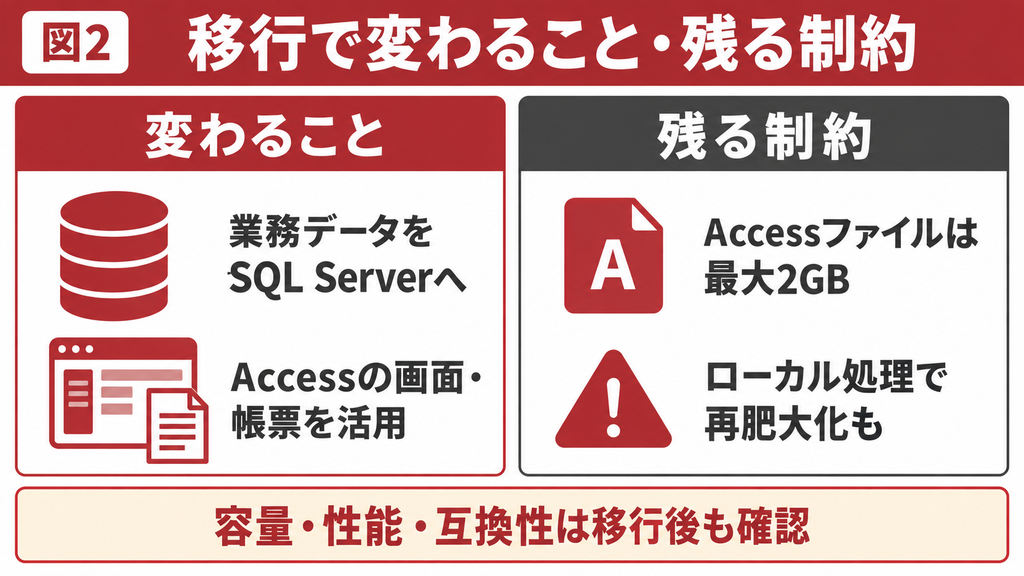
SQL Server移行後もAccess側の制約は残る
SQL Serverに保存したデータは、移行先のエディションや構成に応じた容量上限で管理できます。ただし、画面として残すAccessファイルは引き続き容量管理の対象です。データをAccess内へ大量に取り込む処理があれば、移行後にも容量不足が起こり得ます。
| 対象 | 移行後の扱い | 引き続き確認すること |
|---|---|---|
| 業務データ | SQL Serverに保存 | 移行先の容量・増加量・運用要件 |
| フォーム・帳票・VBA | Accessを活用 | 接続先変更後の動作と更新可否 |
| ローカルテーブル | Access内に残る | 2GB制限・不要データ・取込量 |
| 抽出・集計 | 処理ごとに配置を判断 | 転送量・一時処理・結果の一致 |
SQL Server移行を「Accessの上限がなくなる方法」と捉えると、必要な処理の見直しを見落とします。正確には、増えるデータの保存先を変え、Accessが抱え込むデータ量を抑える方法です。
2. 容量不足への応急対応とSQL Server移行の判断基準
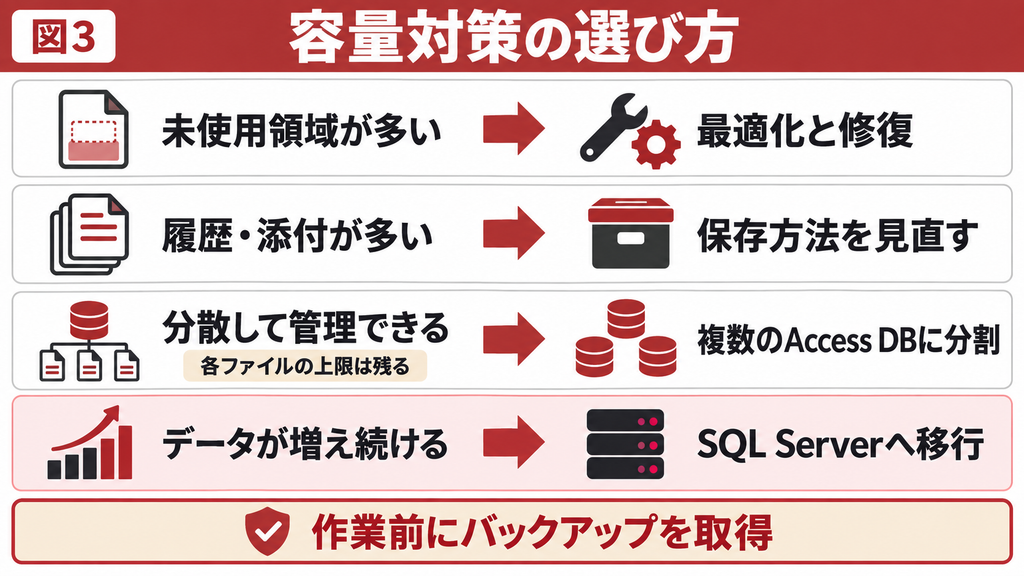
容量不足が起きたときは、バックアップを確保して原因を調べます。未使用領域の整理で足りる場合もあれば、業務データが増え続けるため保存先の変更が必要な場合もあります。最適化で一時的に小さくなったことだけをもって、対策完了とは判断しないでください。
バックアップを確保し増えた原因を調べる
まず、利用者に作業を止めてもらい、整合性を保てる状態でAccessファイルをバックアップします。容量ぎりぎりのファイルを直接操作して、大量削除や構成変更を試すことは避けましょう。元に戻せるコピーと作業用コピーを分けると、対応中の取り違えを防げます。
次に、次の項目を記録します。画面用ファイルとデータ用ファイルに分割している場合は、両方を確認します。エラーが発生していても、権限や接続など別の原因である可能性は残ります。
- 現在の容量と、直近数週間・数か月の増加傾向
- 容量が大きいテーブル、添付ファイル、画像の保存方法
- CSV・Excel取込や集計の前後での容量変化
- 削除と追加を繰り返す作業テーブルの有無
- エラーが起きた操作、日時、端末、表示メッセージ
最適化とデータ分離を使い分ける
レコードを削除しても、Accessファイルのサイズが直ちに小さくなるとは限りません。最適化と修復は、ファイル内の未使用領域を整理する方法です。ただし、必要なデータそのものが増えている場合は、整理できる容量にも限界があります。
履歴データや添付ファイルの分離も選択肢ですが、業務上必要な情報を消してよいわけではありません。保存期間、検索方法、参照権限、バックアップ方法を決めてから変更します。特に、外部ファイルのパスを記録する構成では、ファイル移動によるリンク切れへの対応も必要です。
| 方法 | 適する状況 | 限界・注意点 |
|---|---|---|
| 最適化と修復 | 未使用領域が多い | データ量そのものの増加には限界がある |
| 履歴・添付の分離 | 利用頻度や保存方法を整理できる | 保存期間・参照方法・バックアップを再設計 |
| 複数Access DBへ分散 | 管理できる範囲でデータを分けられる | 各ファイルに上限が残り管理対象が増える |
| SQL Serverへ移行 | 継続的な蓄積と運用拡張が必要 | 移行検証・接続・権限・運用の準備が必要 |
なお、画面とデータを2つのAccessファイルに分けるだけでは、増え続けるデータ側の上限は変わりません。複数のデータファイルへ分散する方法もありますが、ファイルごとの容量監視や横断検索の管理が増えます。
移行の着手時期は増加量と準備期間で決める
移行を始める基準を「1.8GBになったら」と一律に決めることはできません。毎月の増加が小さいシステムと、月次処理で急に大きくなるシステムでは、残された時間が違うからです。最適化後の容量だけでなく、処理中の最大容量も確認します。
例えば、最適化後でも短期間で元のサイズへ戻るなら、整理の繰り返しだけでは運用が苦しくなります。棚卸し、改修、検証、利用者への周知に必要な期間を見込み、その間の増加分と余裕を確保できるうちに移行計画を立てましょう。
3. Accessの画面を残してデータをSQL Serverに移す仕組み
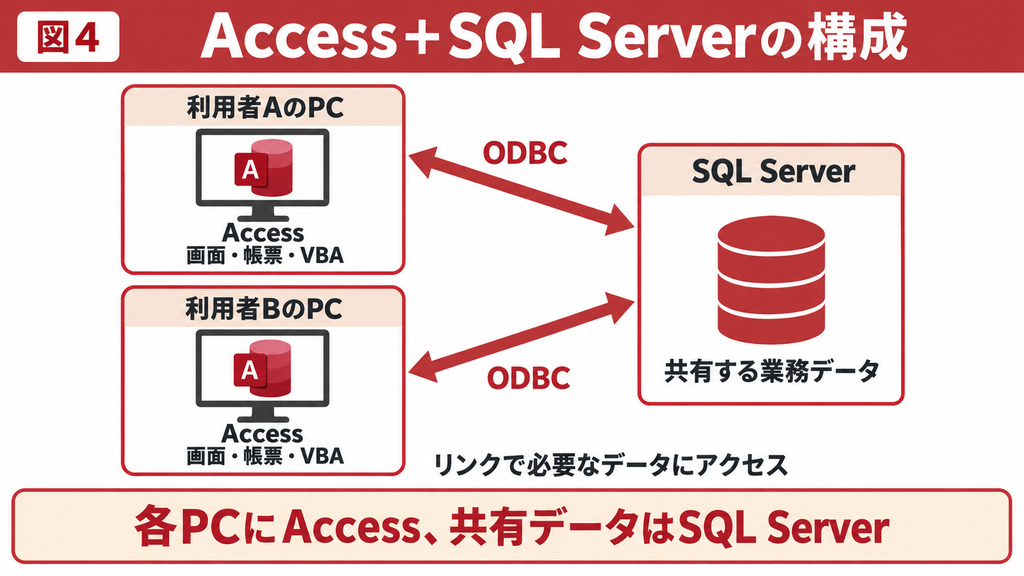
画面や帳票をAccessに残し、データをSQL Serverへ保存する構成が利用できます。既存の画面を活用しながら保存先を変更できるため、容量不足への対応で必ずしも全面的なWeb化が必要になるわけではありません。ただし、接続先が変わることで影響を受ける機能は確認します。
各PCのAccessと共有データを分ける
利用者が操作するフォームや帳票、VBAなどを持つ部分を「フロントエンド」、業務データを保存する部分を「バックエンド」と呼びます。この構成では、各PCにAccessのフロントエンドを配置し、共有のSQL Serverへ接続します。
ODBCは、アプリケーションからデータベースへ接続するための仕組みです。AccessではODBCリンクテーブルを作り、SQL Serverのテーブルを参照します。リンクを作成することと、データ全体をACCDBへコピーすることは異なります。
リンクテーブルでも全件取得を前提にしない
リンク先のデータ全体をAccessファイルへ保存する必要はありませんが、画面表示やクエリの実行では必要なデータが転送されます。複雑な条件やAccess固有の関数を含む処理では、想定以上のデータを取得してクライアント側で処理することもあります。
例えば、起動時に受注履歴を全件表示する画面は、期間や担当者を指定してから表示する構成を検討します。集計はSQL Server側のビューやパススルークエリなどを使い、処理する場所を調整できます。変更後は結果の一致と操作性を確認してください。
画面を残せることと無改修で移行できることは別
テーブル名を合わせてリンクしても、フォームの更新可否、クエリの関数、VBAのデータ操作などに影響が出る場合があります。特に、ローカルテーブルを毎回作り直す処理や、Accessファイルを直接参照するコードは棚卸しが必要です。
容量問題への対応では、「どの画面を作り直すか」より先に「どのデータをどこへ保存し、どこで処理するか」を整理すると、改修対象を明確にできます。構成の詳しい考え方は、関連記事「Access+SQL Server構成とは」も参考にしてください。
4. 2GB制限に対応するSQL Server移行の6ステップ
移行は、データをコピーして接続先を変えるだけでは完了しません。テスト環境でデータと業務操作を確認し、切替時の停止時間や復旧方法まで準備します。以下は進め方の全体像です。実際の画面操作や対応バージョンは、採用する環境で確認してください。
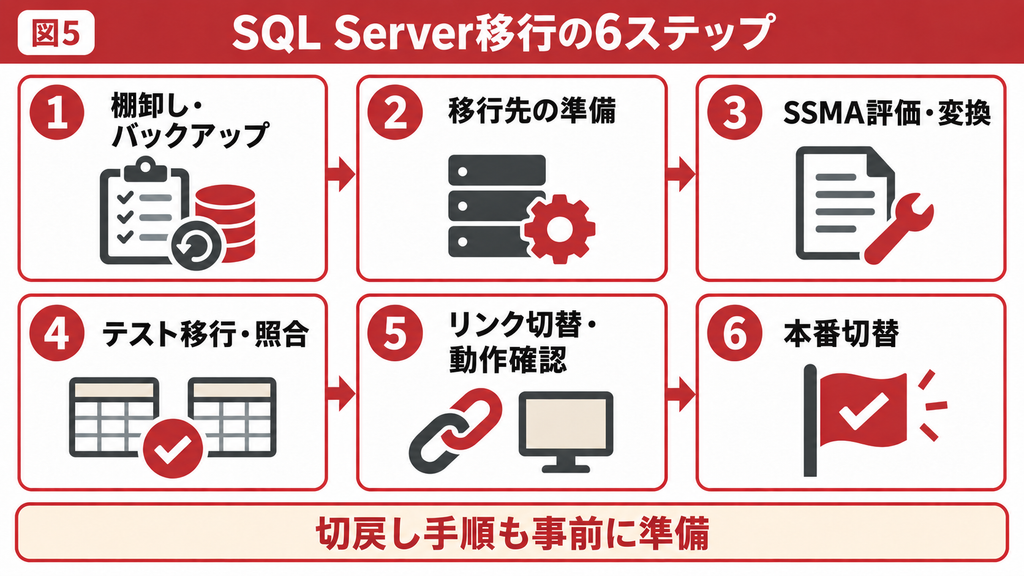
ステップ1 棚卸しとバックアップ
テーブル、件数、主キー、リレーション、クエリ、フォーム、帳票、VBA、外部ファイル連携を一覧にします。容量が増えるテーブルだけでなく、取込用・集計用の作業テーブルも対象です。各処理がどのデータを使うかを記録すると、移行漏れを見つけやすくなります。
原本のAccessファイルと関連ファイルを保管し、復元できることを確認します。開発原本と利用者が使う配布版が異なる場合は、どちらも確保します。更新停止を必要とする作業は、利用部門と実施時間を調整しておきましょう。
ステップ2 移行先と接続環境を準備
容量の見込み、利用人数だけでなく同時処理の内容、運用担当者、バックアップ、復旧時間の要件を基に、SQL Serverのエディションと配置を選びます。データ用領域のほか、ログやバックアップの保存領域も確保します。
各PCにはAccessのbit数に合うODBCドライバーを用意し、認証方法、接続先、必要な権限を設定します。管理者のPCだけで接続確認を終えず、利用者と同じ権限・ネットワーク条件で接続できるかを確認してください。
ステップ3 SSMAで評価し変換対象を決める
SSMAは、Microsoftが提供するSQL Server Migration Assistantの略称で、移行の評価や変換を支援するツールです。評価結果を読み、変換できない項目や警告に対する対応方針を決めます。フォーム・帳票・VBAの全面的な自動変換を行うツールではありません。
添付ファイル型や複数値フィールド、OLEデータなどは、保存方法を個別に確認します。例えば、添付ファイルを外部ストレージへ分離するなら、元レコードとの対応関係と取得方法を設計します。エラーを避けるためだけに列を削除し、必要な情報を失わないよう注意してください。
ステップ4 テスト移行してデータを照合
まず、業務に影響しない環境へ移行して、テーブル単位の件数や主キー、金額などの集計値を照合します。件数が一致していても、文字の欠落や日付の変換、Nullと空文字の扱いが変わっていれば、業務結果は一致しません。
先頭と末尾のデータだけでなく、長い文字列、小数、未入力、過去の日付など、変換の影響を受けそうな値を含めて確認します。移行エラーは一覧に残し、原因を直して再実行できる状態にします。
ステップ5 リンクを切り替えて業務操作を確認
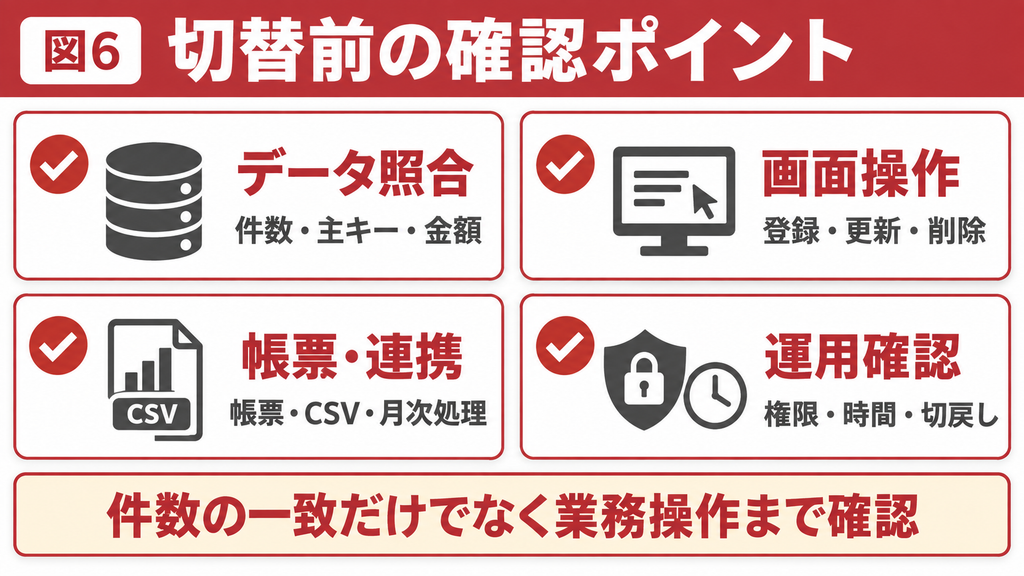
テスト用のAccessでODBCリンクテーブルを設定し、フォームでの登録・更新・削除、検索、帳票出力を確認します。SQL Server側では正しくデータを持っていても、Access側から更新できない場合があるため、参照だけのテストでは不十分です。
主キーや一意に識別できる列の認識、型の対応、クエリ、VBAを確認します。また、複数人が同じデータを更新する操作、CSV取込、月次処理まで対象に含めます。容量不足が解消しても、処理速度が必ず上がるとは限らないため、通常の業務時間内に完了するかも測定してください。
| 確認対象 | 主な確認内容 |
|---|---|
| データ | テーブル別件数、主キー、金額合計、文字・日付・Null |
| 画面 | 登録、更新、削除、検索、同時更新 |
| 帳票・連携 | 帳票の件数・金額、CSV入出力、月次処理 |
| 運用 | 接続権限、処理時間、バックアップ、切戻し手順 |
ステップ6 本番切替と切戻しの準備
利用者の更新を止め、最終バックアップと必要なデータ移行を行います。その後、移行結果を照合し、SQL Serverを参照するAccessを配布して業務を再開します。旧版から誤って旧データを更新しないよう、配布先と接続先を統一します。
切戻し条件と判断者も決めておきます。新環境で更新した後に旧DBへ戻す場合は、その更新分をどう反映するかが問題になります。単に古いAccessファイルを開き直す手順では、切替後に登録したデータが失われる可能性があります。
Accessの容量が増え続け、業務継続に不安がある方へ
既存Accessの保守・改修やSQL Serverへのアップサイジングを支援しています。
容量の増加原因と既存の処理を整理し、最適化で対応するか、データ移行が必要かを検討します。画面を活用した移行や、業務への影響についてもご相談ください。
5. SQL Server Expressで足りる?容量と運用要件の確認
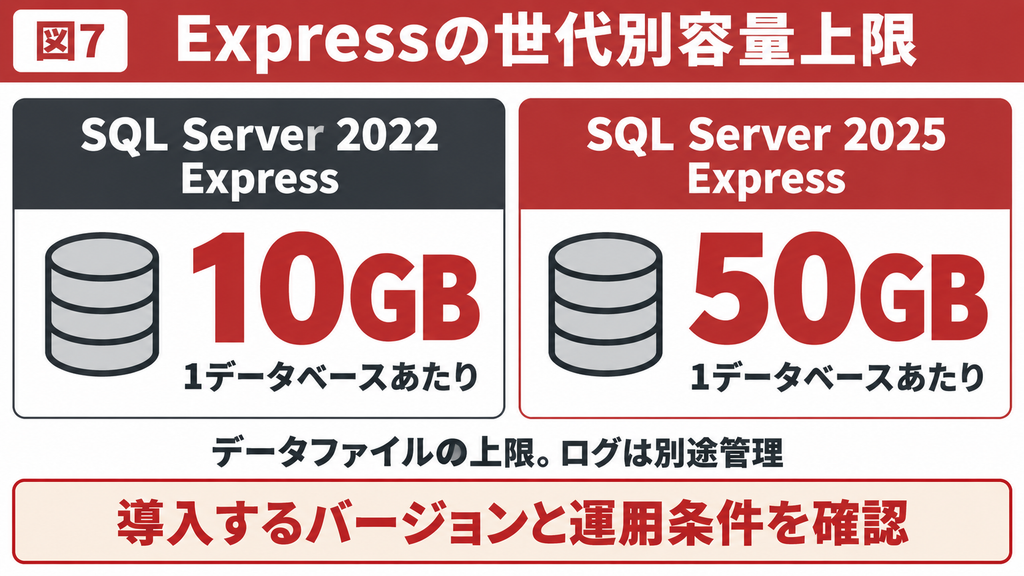
SQL Server Expressを候補にするときは、バージョンごとの容量上限を確認してください。2026年9月時点のMicrosoft公式仕様では、Express 2022は1データベース当たり最大10GB、Express 2025は最大50GBです。「Expressはすべて10GB」と説明すると、世代差を見落とします。
2022と2025の容量上限を区別する
| 確認項目 | Express 2022 | Express 2025 |
|---|---|---|
| 1DBの最大容量 | 10GB | 50GB |
| CPU利用上限 | 1ソケットまたは4コアの少ない方 | 1ソケットまたは4コアの少ない方 |
| バッファープール上限 | 1,410MB/インスタンス | 1,410MB/インスタンス |
| SQL Server Agent | 利用不可 | 利用不可 |
この数値はデータベースの容量上限であり、必要なディスク全体の容量ではありません。ログファイルやバックアップ、作業領域の容量も別に見積もります。Accessから移行すると、データ型やインデックス、格納方式が変わるため、元のACCDBと同じサイズになるとは限りません。
また、Express 2025へ移行すれば、すべての処理が十分な速さで動くとは限りません。上限に収まることと、実際の業務に必要な性能が得られることは分けて確認します。採用するSQL Serverに対し、SSMAや接続ドライバーなどが対応しているかも確認しましょう。
無料版でも運用の準備は必要
Expressは無料で利用できるエディションですが、サーバーの準備、設定、監視、障害対応にかかる作業は残ります。SQL Server Agentを利用できないため、定期バックアップは別の実行手段を設計する必要があります。取得できたことだけでなく、復元できることを確認してください。
選定では、次の条件を整理します。すでに運用を委託している場合は、委託先が対応できるバージョンやバックアップ方式も確認すると、導入後の担当範囲が明確になります。
- テスト移行後の容量と、今後のデータ増加量
- 月次集計や一括取込、同時更新の負荷
- バックアップの頻度、保存期間、復元手順
- 障害時に業務を再開するまでの許容時間
有償版やAzure SQLを検討する場合
継続的なデータ増加や性能・可用性の要件がExpressに合わない場合は、有償版SQL ServerやAzure SQL Databaseなどを比較します。容量だけでなく、保守する範囲、必要な機能、月額・ライセンス費用、接続するネットワークを含めて選びます。
クラウド上のデータベースへ接続する場合は、ネットワーク遅延の影響を受けることがあります。既存Accessが細かな要求を何度も送る構造なら、移行前にその処理を見直すことが重要です。保存先を変えるだけで性能改善を約束せず、実際の操作で評価しましょう。
6. 移行後も容量不足を再発させない設計と運用
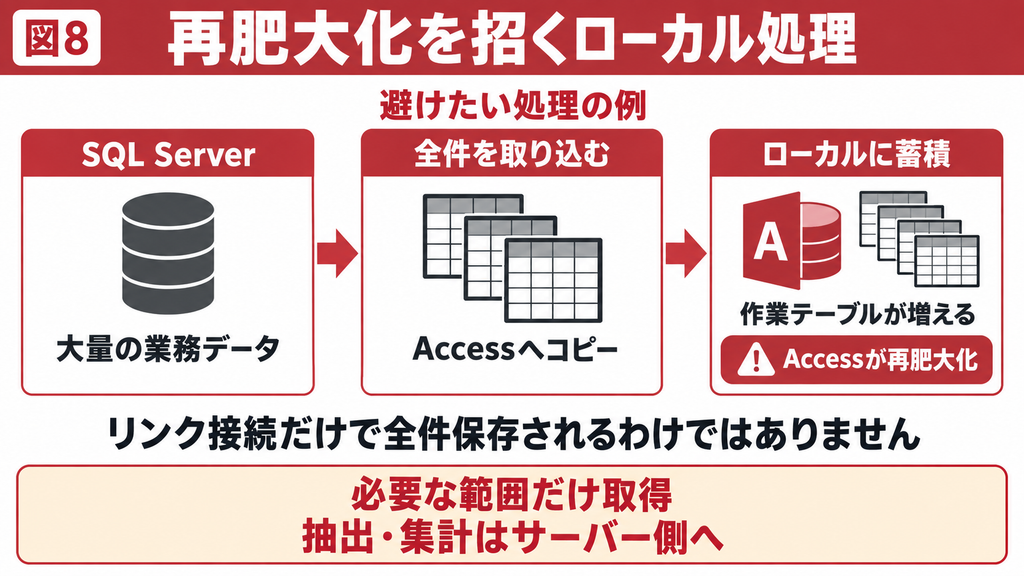
移行後は、Accessへデータを戻しすぎない設計と、SQL Server側の容量監視を続けます。保存先に余裕ができても、取込・集計処理がAccessファイルを肥大化させていれば、利用者側で再び容量問題が起こります。
ローカル一時テーブルへの大量保存を見直す
「SQL Serverの全件データを取り込む」「Accessの作業テーブルへ追加する」「そこで集計する」という流れでは、外部へ移したデータを再びAccessに蓄積します。不要な履歴が作業テーブルへ残る処理や、実行のたびにデータを追加する処理がないか確認してください。
作業テーブルが必要な場合は、取り込む期間と列を絞り、終了後の扱いを決めます。ただし、単に削除処理を入れるだけでファイルサイズが直ちに縮小するとは限りません。定期的に作業ファイルを作り直すなど、業務に合う管理方法を検討します。
抽出と集計をサーバー側で行う
集計結果だけが必要なら、明細全件をAccessへ持ち込まず、SQL Server側で集計して結果を取得する構成を検討します。ビューは保存した問い合わせ定義、パススルークエリはSQL ServerへSQLを直接渡して実行するAccessのクエリです。適用箇所は処理内容に応じて選びます。
例えば、月別・部門別の売上だけを表示する帳票で、すべての受注明細をローカルへ保存する必要があるかを見直します。修正後は、対象期間の境界、取消データ、税や端数の扱いなども含め、従来の業務結果と一致することを確認しましょう。
容量と復旧方法を継続して確認する
運用記録には、SQL Serverのデータ領域、ログ、ディスクの空き容量、バックアップ状況を残します。Access側も定期的に容量を記録し、特定の端末や操作の後だけ増える場合は、その処理を調べます。
監視の基準は上限直前に置くのではなく、対策に必要な時間を確保できる値に設定します。月次など一定の周期で増加傾向を見直し、保存期間やアーカイブの方針と照合すると、急な容量不足を防ぎやすくなります。
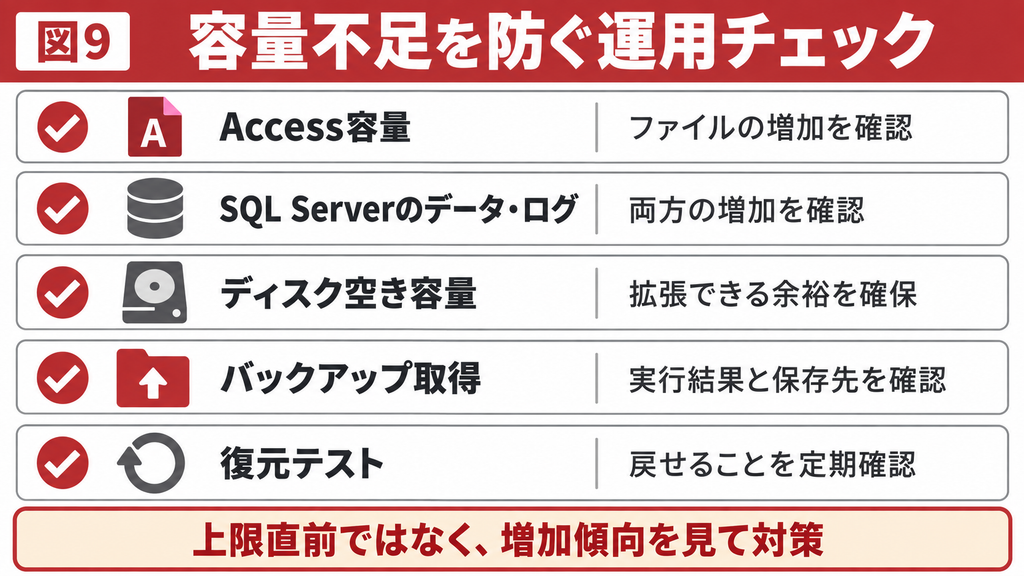
バックアップは障害時に使えて初めて役立ちます。復元用の環境と手順を用意し、Accessの配布版、接続情報、SQL Serverのデータがそろった状態で業務を再開できるかを定期的に確認してください。
7. よくある質問(FAQ)
いいえ。64bit版でもACCDB・MDBの容量上限は変わりません。大きなデータを保存する必要がある場合は、SQL Serverなど外部の保存先を利用する構成を検討します。メモリ不足への対応と、ファイル容量への対応は分けて考えてください。
分割の仕方によります。画面用とデータ用に分けるだけでは、データ用ファイルの2GB制限は残ります。複数のデータファイルへ分散してリンクする方法もありますが、各ファイルの容量管理と横断検索の管理が必要です。増加が続くならSQL Server移行を比較しましょう。
はい。リンク先のデータベース全体をAccessファイル内へ保存する必要はないため、接続先が2GBを超えること自体は問題ではありません。ただし、すべてのデータを一度に取得・処理できることを意味しません。画面で使う範囲を絞り、Access側の処理制約も考慮します。
バージョンによって異なります。Express 2022は1データベース当たり最大10GB、Express 2025は最大50GBです。資料に10GBとだけ書かれている場合は、対象バージョンを確認してください。容量に加えてCPU・メモリや運用機能の制限も評価します。
SQL Serverのデータをローカルへ取り込む処理や、作業テーブルへの蓄積が残っている可能性があります。操作前後のファイル容量を比較し、どの処理で増えるかを調べます。取得するデータを減らし、サーバー側での抽出・集計を検討してください。
8. まとめ
Accessの2GB制限には、データをSQL Serverへ移し、Accessからリンクして利用する構成で対応できます。画面や帳票を活用できる一方、Accessファイル自身の上限と、クライアント側の処理に関する制約は残ります。
最適化で余裕を回復できるのか、必要なデータが増え続けているのかを確認することが出発点です。移行が必要なら、容量の見積もり、データの照合、画面・帳票の検証、切替と切戻しを計画します。移行後も保存する場所と処理する場所を見直し、容量監視と復元確認を続けましょう。
Accessの容量が増え続け、業務継続に不安がある方へ
容量不足への対応は、現在の容量だけでなく、増加原因や業務の止められる時間によって変わります。Accessの画面を残した移行を含め、現在の運用に合う進め方を検討したい方は、お気軽にご相談ください。
参考情報
[1]Microsoft|Access specifications
https://support.microsoft.com/en-us/access/access-specifications
[2]Microsoft|Migrate an Access database to SQL Server
https://support.microsoft.com/en-us/access/migrate-an-access-database-to-sql-server
[3]Microsoft|Editions and supported features of SQL Server 2022
https://learn.microsoft.com/en-us/sql/sql-server/editions-and-components-of-sql-server-2022?view=sql-server-ver16
[4]Microsoft|Editions and supported features of SQL Server 2025
https://learn.microsoft.com/en-us/sql/sql-server/editions-and-components-of-sql-server-2025?view=sql-server-ver17
[5]Microsoft|Compact and repair a database
https://support.microsoft.com/en-us/access/compact-and-repair-a-database
[6]Microsoft|Linking Access applications to SQL Server and Azure SQL Database
https://learn.microsoft.com/en-us/sql/ssma/access/linking-access-applications-to-sql-server-azure-sql-db-accesstosql?view=sql-server-ver17
[7]Microsoft|SQL Server Migration Assistant for Access
https://learn.microsoft.com/en-us/sql/ssma/access/sql-server-migration-assistant-for-access-accesstosql?view=sql-server-2017