概要
| この記事の結論 Accessでは、クエリのデザインビュー下段にある「抽出条件」行へ条件を入力します。例えば商品名に “ノート”、数量に >=10 と指定すると、ノートを10個以上購入した行だけを表示できます。最初は元データを書き換えない選択クエリで試しましょう。 |
この記事でわかること
- 練習用データと選択クエリを用意する
- 文字と数値の条件を指定する
- 日付と空欄を取り違えない
- 結果が合わないときは一条件ずつ外す
この記事の主な内容
- 抽出条件は表示するレコードを選ぶルール
- 練習用データと選択クエリを用意する
- 文字と数値の条件を指定する
- 日付と空欄を取り違えない
- 結果が合わないときは一条件ずつ外す
- 保存と再利用の前に期待結果を確かめる
- よくある質問
想定読了時間:約8分
1 抽出条件は表示するレコードを選ぶルール
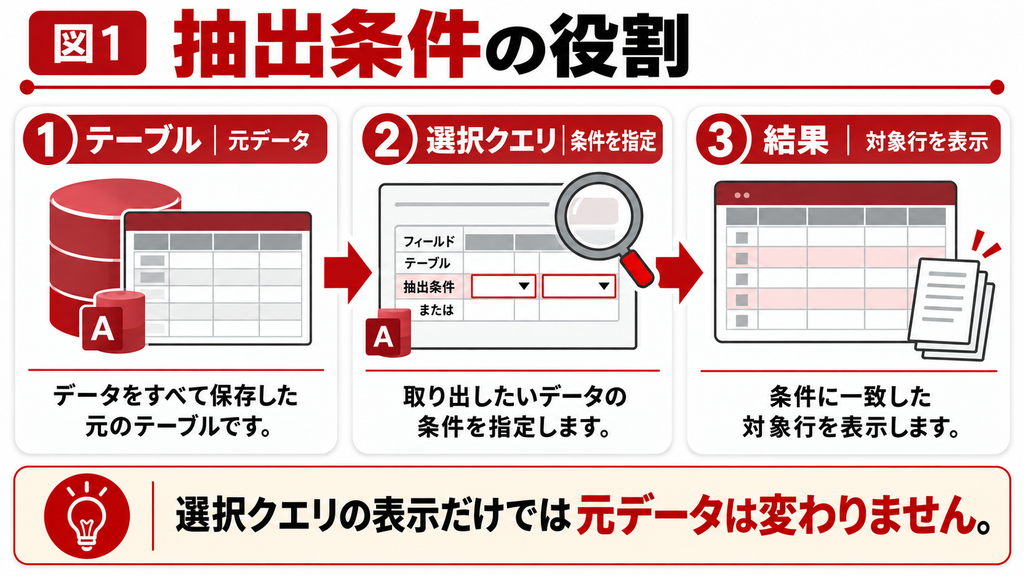
Accessでは、クエリのデザインビュー下段にある「抽出条件」行へ条件を入力します。
例えば商品名に “ノート”、数量に >=10 と指定すると、ノートを10個以上購入した行だけを表示できます。
最初は元データを書き換えない選択クエリで試しましょう。
抽出条件とは、テーブルに保存された行のうち、取得する対象を決める式です。
列を表示するかどうかとは別の設定なので、「表示」のチェックを外した列の条件も有効です。
2 練習用データと選択クエリを用意する
業務ファイルをコピーし、T_受注明細を作ります。
商品名は短いテキスト、数量は数値、受注日時は日付/時刻で保存します。
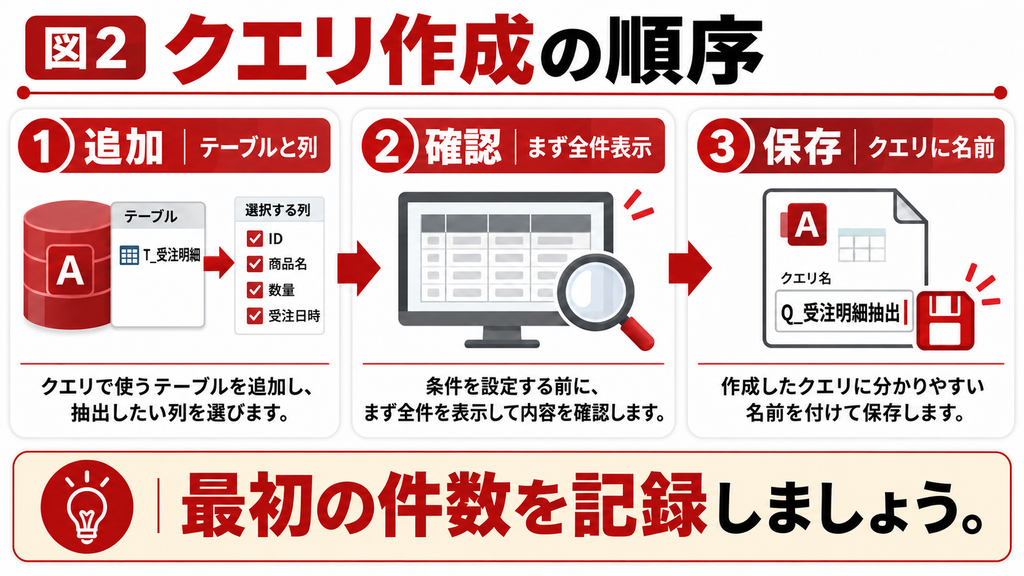
条件を入れる前に全件を表示すると、後の結果と比較できます。
操作手順
1. [作成]→[クエリ デザイン]でT_受注明細を追加します。
2. ID、商品名、数量、受注日時を下段へ追加します。
3. データシートビューで4件を確認し、デザインビューへ戻ります。
4. Q_受注明細抽出という名前で保存します。
設定例と確認点
| ID | 商品名 | 数量 | 受注日時 |
|---|---|---|---|
| 1 | ノート | 5 | 2026/9/1 09:00 |
| 2 | ノート | 12 | 2026/9/19 10:00 |
| 3 | ペン | 12 | 2026/9/19 15:30 |
| 4 | ノート大判 | 20 | 2026/9/20 08:00 |
3 文字と数値の条件を指定する
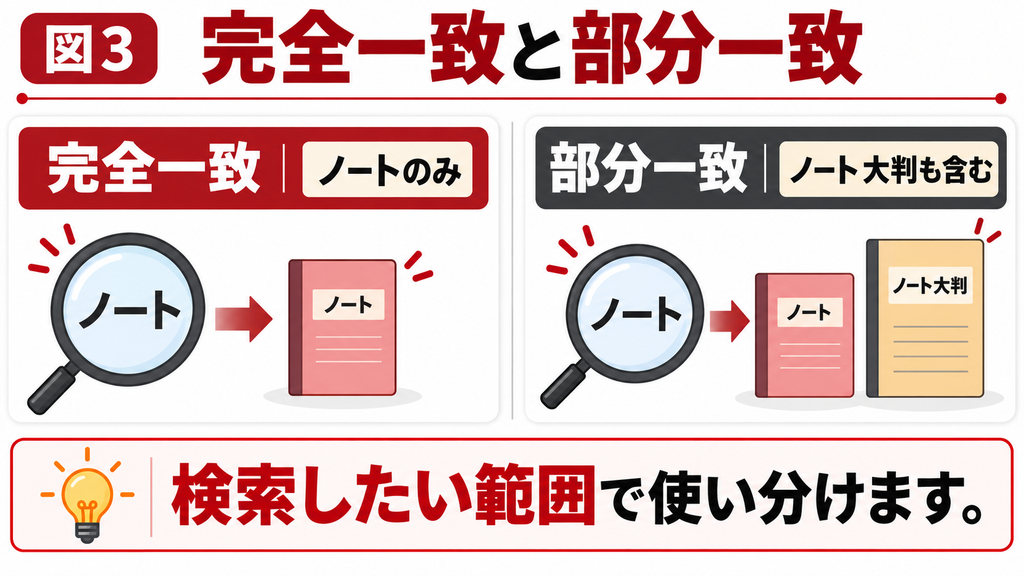
商品名の抽出条件行へ “ノート” と入力するとID 1・2が対象です。
部分一致の Like “*ノート*” ならID 4も含みます。
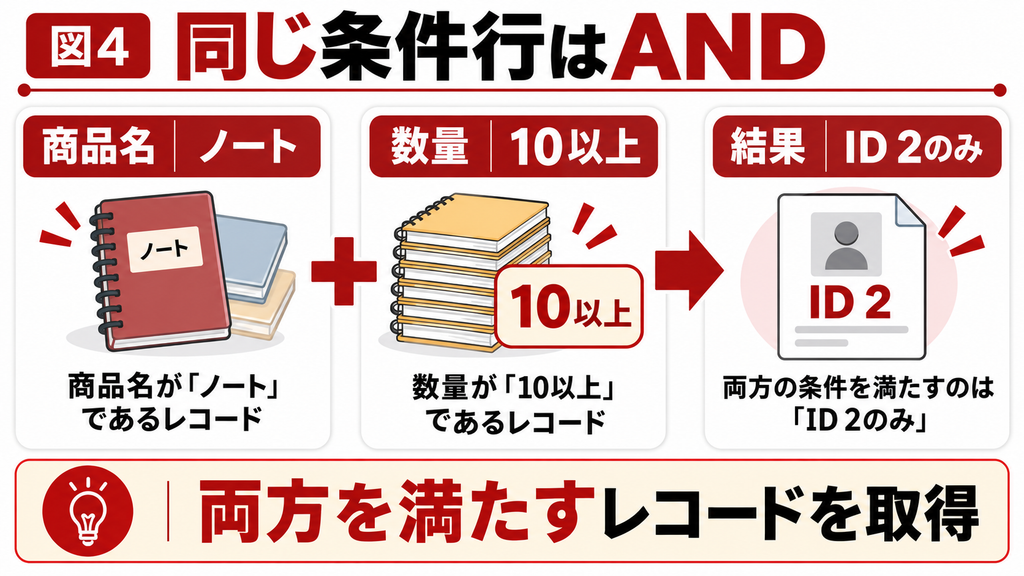
さらに数量の同じ条件行へ >=10 を入れるとAND条件になり、完全一致の場合はID 2だけが残ります。
テキストのコード「0010」は “0010” と記述します。
数値の10とは保存の意味が異なります。
デザインビューの条件欄へSQL文全体を貼らず、SQLビューと入力場所を区別してください。
サンプルコードと式
SELECT * FROM [T_受注明細]
WHERE [商品名]=”ノート” AND [数量]>=10;
4 日付と空欄を取り違えない
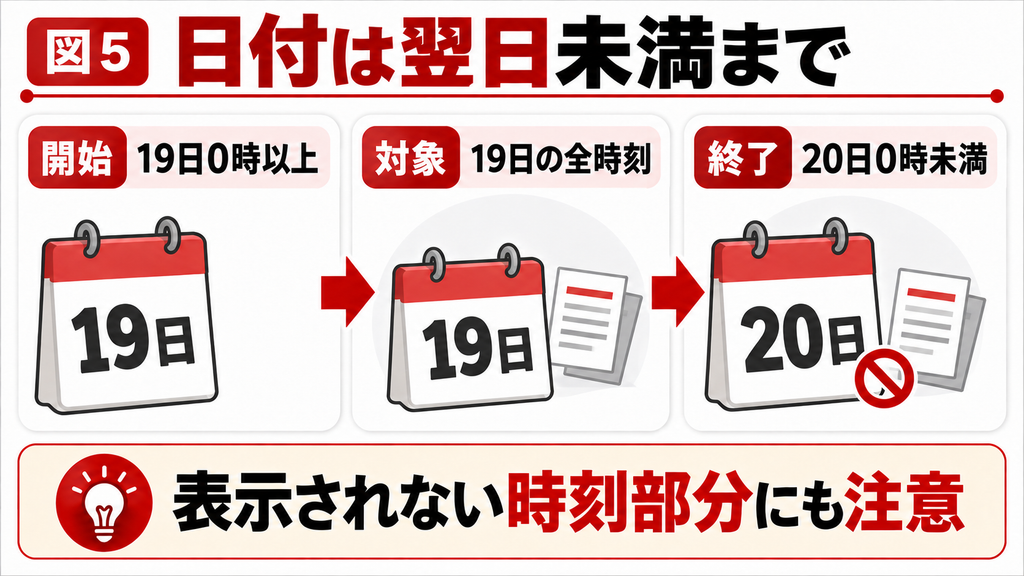
受注日時には時刻も保存されます。
9月19日の全件なら、開始日以上・翌日未満という条件にすると、午前と午後のデータを漏らさず選べます。
日付と等しいという条件だけでは、同日の0時以外が除かれることがあります。
未入力のNullは Is Null、空文字は “” で判定します。
両方を拾うなら Is Null Or “” です。
半角スペースは空文字でもNullでもないため、入力値を確認しましょう。
設定例と確認点
| 対象 | 抽出条件 |
|---|---|
| 9月19日の全時刻 | >=DateSerial(2026,9,19) And <DateSerial(2026,9,20) |
| 未入力 | Is Null |
| 入力済み | Is Not Null |
5 結果が合わないときは一条件ずつ外す
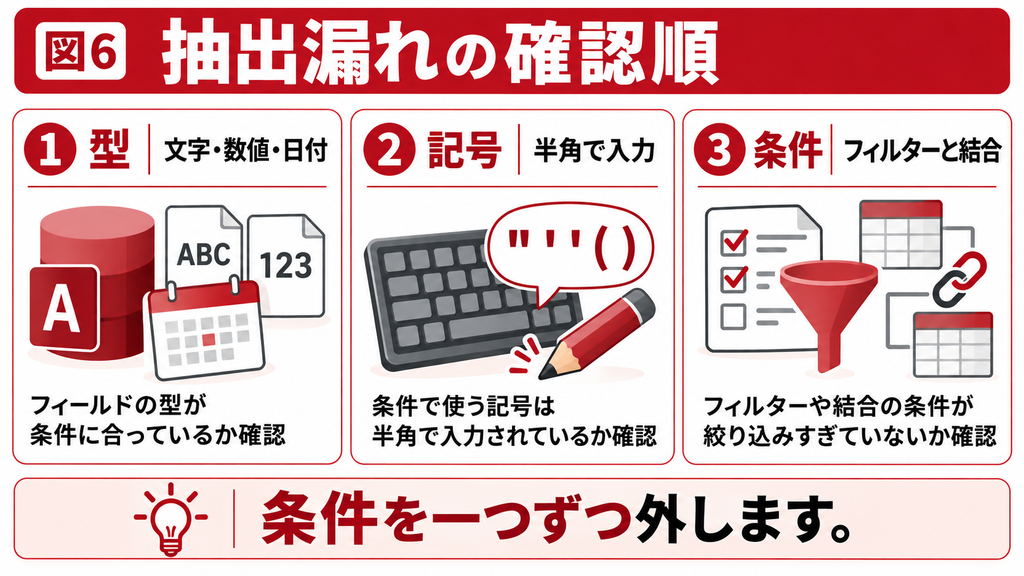
0件になったら、データ型、全角記号、前後の空白の順に確認します。
条件を消しても全件に戻らない場合は、データシートのフィルター、元クエリの条件、テーブル結合による除外も確認してください。
意図しない「パラメーターの入力」が出た場合は、存在しないフィールド名や閉じたフォームへの参照がないか調べます。適当な値を入力して先へ進むと、誤った条件のまま処理する原因になります。
既存Accessへの影響を判断できない場合
本記事の手順をコピーしたファイルで試しても解決しない場合や、既存データ・他の画面への影響を判断できない場合は、お気軽にご相談ください。
対象ファイル、操作手順、期待する結果を整理すると、調査や改修の範囲を相談しやすくなります。
6 保存と再利用の前に期待結果を確かめる
保存した選択クエリは、開くたびに現在のデータを条件で抽出します。
結果を固定したコピーではありません。
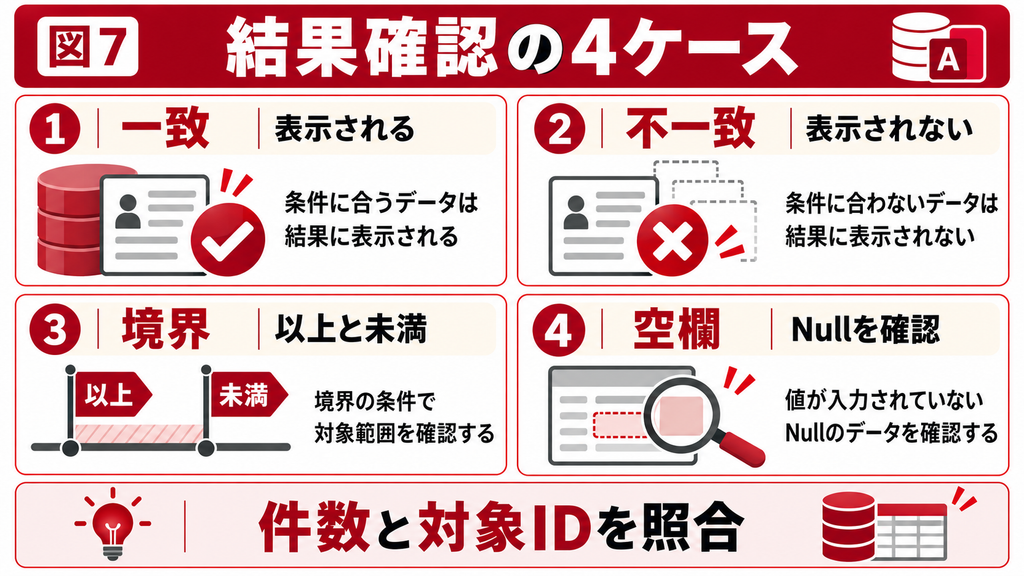
今回のAND条件ならID 2、日付条件単独ならID 2・3になることを、件数だけでなくIDでも照合します。
定期的に同じ抽出を行うなら、検索値だけを渡すパラメーターや検索フォームへ発展させましょう。
利用者がクエリ定義を毎回直接変更しない設計にすると、条件の消し忘れを減らせます。
7 よくある質問(FAQ)
選択クエリでは消えません。削除・更新クエリと区別してください。
はい。表示チェックを外しても条件は有効です。
ANSI-89とANSI-92のワイルドカード設定を確認します。
通常のACCDBでは一般にANSI-89を使います。
まとめ
定期的に同じ抽出を行うなら、検索値だけを渡すパラメーターや検索フォームへ発展させましょう。
利用者がクエリ定義を毎回直接変更しない設計にすると、条件の消し忘れを減らせます。
本記事の手順をコピーしたファイルで試しても解決しない場合や、既存データ・他の画面への影響を判断できない場合は、お気軽にご相談ください。対象ファイル、操作手順、期待する結果を整理すると、調査や改修の範囲を相談しやすくなります。
参考情報
Microsoft:抽出条件の例
https://support.microsoft.com/en-us/access/examples-of-query-criteria
Microsoft:Like演算子
https://learn.microsoft.com/en-us/office/vba/access/concepts/structured-query-language/like-operator-microsoft-access-sql