概要
| この記事の結論 Accessでは、[ファイル]→[オプション]→[現在のデータベース]で[すべてのメニューを表示する]をオフにし、データベースを閉じて再度開くと、既定のリボンタブを利用者向けに制限できます。オフにした場合、リボンでは[ホーム]のみが表示され、[ファイル]の[保存]・[名前を付けて保存]も利用できなくなります。開発時だけ一時的に戻したい場合はShiftキーを押しながら開けますが、Shift起動は起動フォームやAutoExecなど他の起動設定もまとめてバイパスするため、仕組みを理解して使うことが重要です。 |
この記事でわかること
- Accessの「メニューバー」と「リボン」の呼び方と、タブを隠す目的
- [すべてのメニューを表示する]をオフにする具体的な手順
- 設定後に表示される範囲と、元に戻す方法
- Shift起動で一時的にフルメニューへ戻す方法と、同時にバイパスされる設定
- 右クリック、ナビゲーションウィンドウ、AllowBypassKey、カスタムリボンとの使い分け
この記事の主な内容
- Accessの「メニューバー」とは?現行Accessでは「リボン」と呼ぶ
- [すべてのメニューを表示する]をオフにしてタブを非表示にする手順
- 設定後はどうなる?[ホーム]だけになる範囲と元に戻す方法
- Shift起動で一時的にフルメニューを表示する方法
- 実運用の注意点|右クリック・ナビゲーション・Shift無効化・カスタムリボン
- まとめ|利用者用Accessは必要な操作だけ見せる
- よくある質問(FAQ)
想定読了時間:約8分~10分
1. Accessの「メニューバー」とは?現行Accessでは「リボン」と呼ぶ
Accessで「メニューバーのタブを隠したい」と検索されることが多いですが、現在のAccessで画面上部にある[ホーム][作成][外部データ][データベースツール]などの領域は、Microsoftの用語では「リボン」と呼ばれます。本記事では検索時に使われやすい「メニューバー」も併記しつつ、以降は主に「リボン」と表現します。
業務用Accessを一般利用者へ配布する場合、利用者が必要とする操作はフォームへの入力、検索、一覧表示、印刷などに限られることが多くあります。一方、[作成]や[データベースツール]にはテーブル・クエリ・フォームの設計やデータベース管理に関わる機能が含まれるため、誤操作を減らす目的で表示を絞ることがあります。
ただし、リボンタブを隠すことは「セキュリティをかける」こととは異なります。画面を整理して操作ミスを防ぎやすくするUI制御であり、データ保護や設計情報の完全な保護は別の仕組みで考える必要があります。
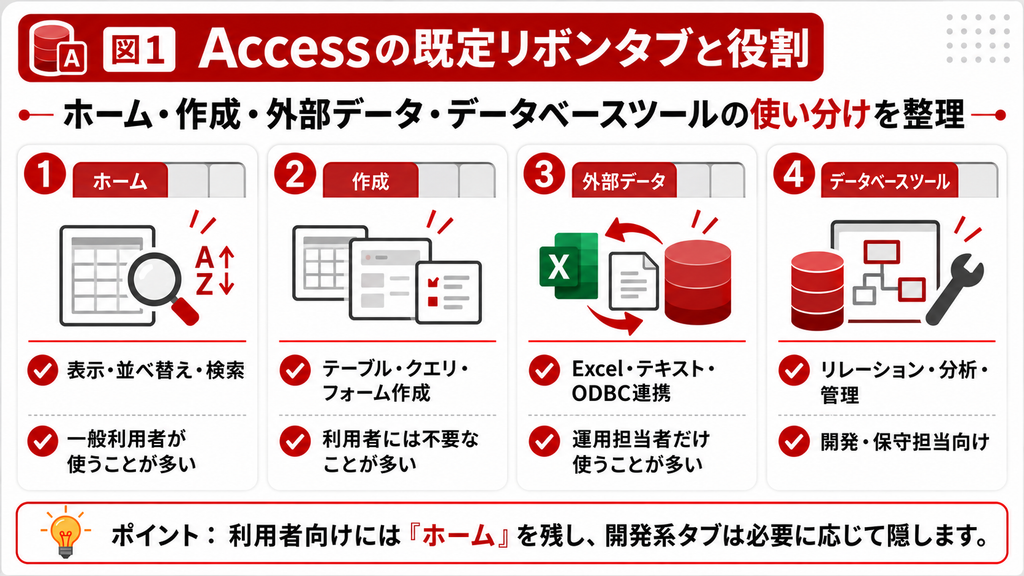
利用者向けに隠したいことが多いタブ
| タブ | 主な用途 | 一般利用者への考え方 |
|---|---|---|
| ホーム | 表示、並べ替え、フィルター、コピーなど | 業務操作で使うことが多いため残る |
| 作成 | テーブル、クエリ、フォーム、レポート等の新規作成 | 利用者には不要なケースが多い |
| 外部データ | Excel、テキスト、ODBC等のインポート・エクスポート | 運用担当者だけが使うケースが多い |
| データベースツール | リレーションシップ、分析、データベース管理等 | 開発・保守担当者向けの操作が多い |
| 重要:リボン非表示はセキュリティ機能ではありません タブを見せないことで誤操作は減らせますが、データアクセスや設計情報を完全に保護する機能ではありません。必要に応じて、ナビゲーションウィンドウや右クリックメニューの制御、ACCDE配布、Runtime利用、バックエンドDBの権限設計などを組み合わせます。 |
2. [すべてのメニューを表示する]をオフにしてタブを非表示にする手順
既定のリボンタブを利用者向けに制限する最も簡単な方法は、現在のデータベースの[すべてのメニューを表示する]をオフにすることです。この設定はデータベース単位で保存され、変更後はデータベースを閉じて再度開くことで反映されます。
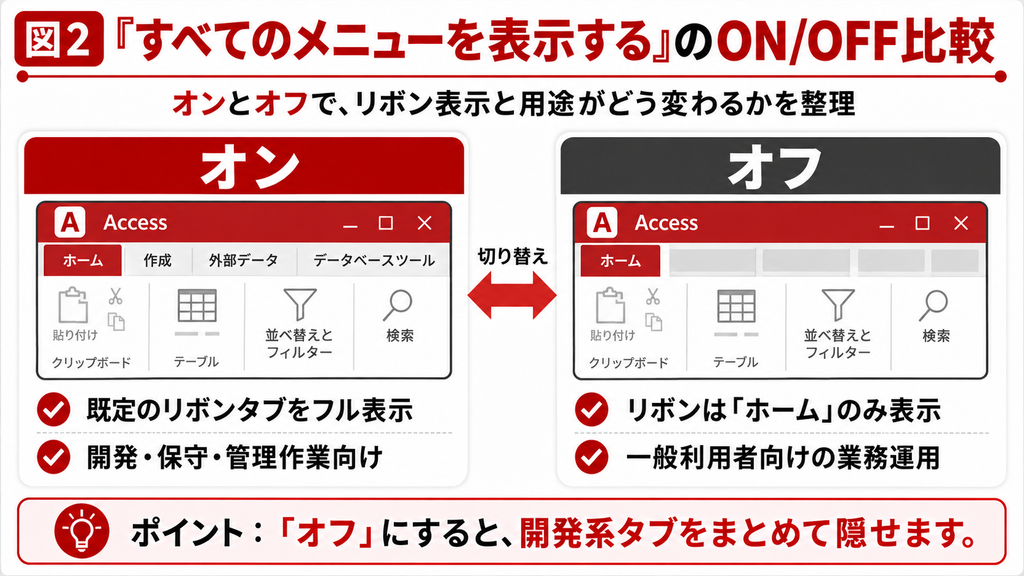
| 設定 | リボンの状態 | 主な用途 |
|---|---|---|
| オン | 既定のリボンタブをフル表示 | 開発・保守・管理作業 |
| オフ | リボン上は[ホーム]のみの限定表示 | 一般利用者向けの業務運用 |
タブを非表示にする5STEP
| STEP | 操作 | 確認ポイント |
|---|---|---|
| 1 | 対象のAccessデータベースを開く | 念のため原本またはバックアップを確保する |
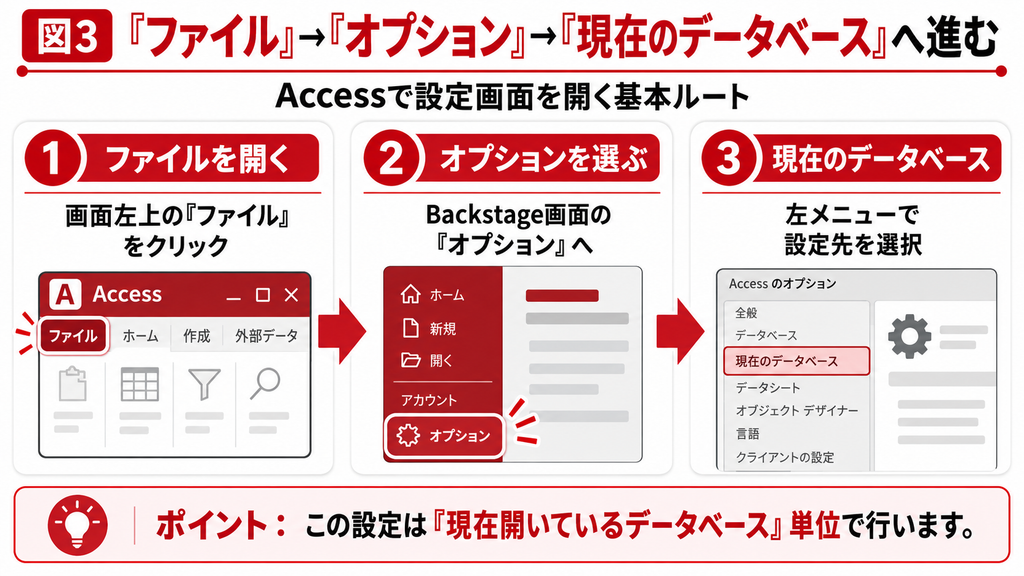
| 2 | [ファイル]→[オプション]を開く | Accessのオプション画面を表示する |
| 3 | 左側で[現在のデータベース]を選ぶ | 「現在開いているデータベース」に対する設定であることを確認 |
| 4 | [すべてのメニューを表示する]のチェックを外す | [リボンとツールバーのオプション]付近を確認 |
| 5 | [OK]後、データベースを閉じて再度開く | 再オープン後にリボンが限定表示になったことを確認 |
STEP 1~2|[ファイル]からAccessのオプションを開く
対象データベースを開いた状態で、画面左上の[ファイル]をクリックし、[オプション]を選びます。業務中のファイルへ直接設定する場合は、操作前にコピーを作成しておくと安心です。
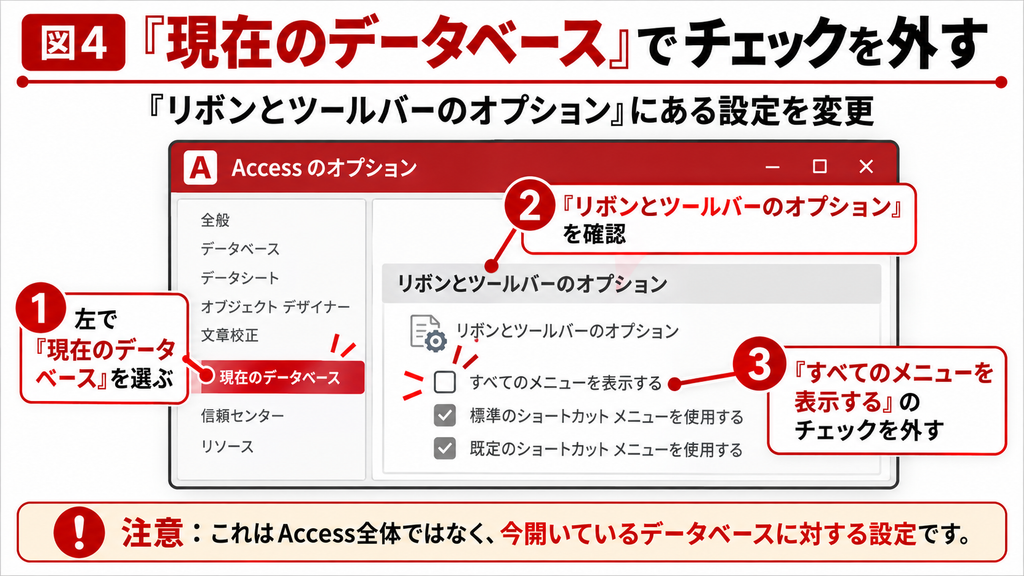
STEP 3~4|[現在のデータベース]でチェックを外す
[Accessのオプション]が開いたら、左側のカテゴリから[現在のデータベース]を選択します。[リボンとツールバーのオプション]にある[すべてのメニューを表示する]のチェックを外し、[OK]を押します。
この設定は、Access全体の共通設定ではなく、現在開いているデータベースに対する設定です。別のAccessファイルを開いたときに同じ表示になるとは限りません。
STEP 5|データベースを閉じて再度開く
[OK]を押した直後に表示が変わらなくても異常ではありません。Microsoftの案内でも、現在のデータベース設定の多くは、データベースを閉じて再度開くまで反映されないとされています。いったんAccessデータベースを閉じ、同じファイルをもう一度開いて確認します。
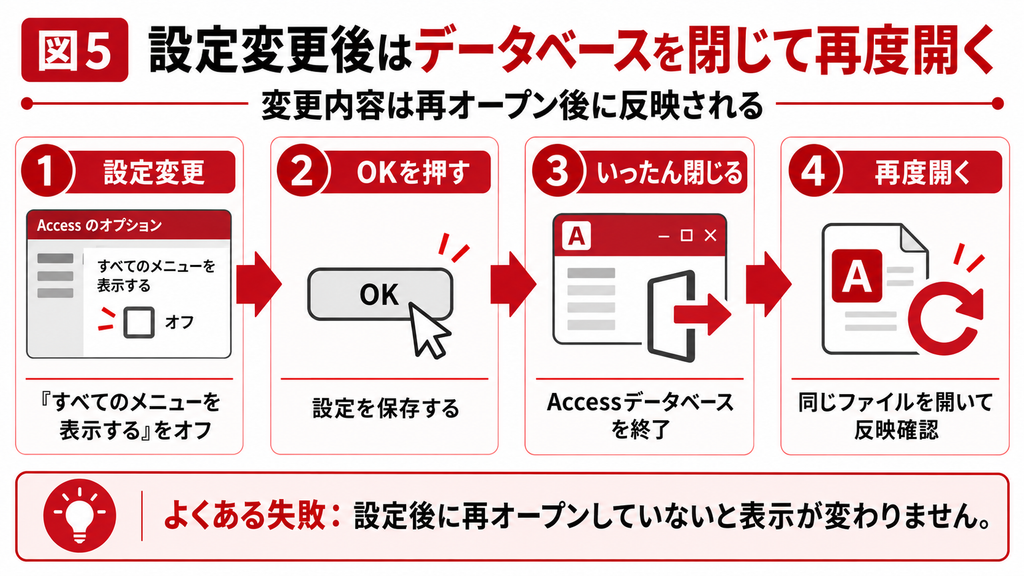
| よくある失敗:設定後に再オープンしていない チェックを外したのに表示が変わらない場合は、まずデータベースを一度閉じてから再度開いているか確認してください。設定内容を何度も変更する前に、再オープンで反映を確認するのが基本です。 |
3. 設定後はどうなる?[ホーム]だけになる範囲と元に戻す方法
[すべてのメニューを表示する]をオフにすると、リボン上では[ホーム]のみが表示される限定状態になります。また、[ファイル]を開いても[保存]と[名前を付けて保存]コマンドは利用できません。利用者に設計やファイル管理の操作をさせたくない場合には分かりやすい制限です。
一方で、この設定だけでは右クリックのショートカットメニューやナビゲーションウィンドウまで同時に無効化されるわけではありません。利用者画面をどこまで制御するかは、各設定を分けて考える必要があります。
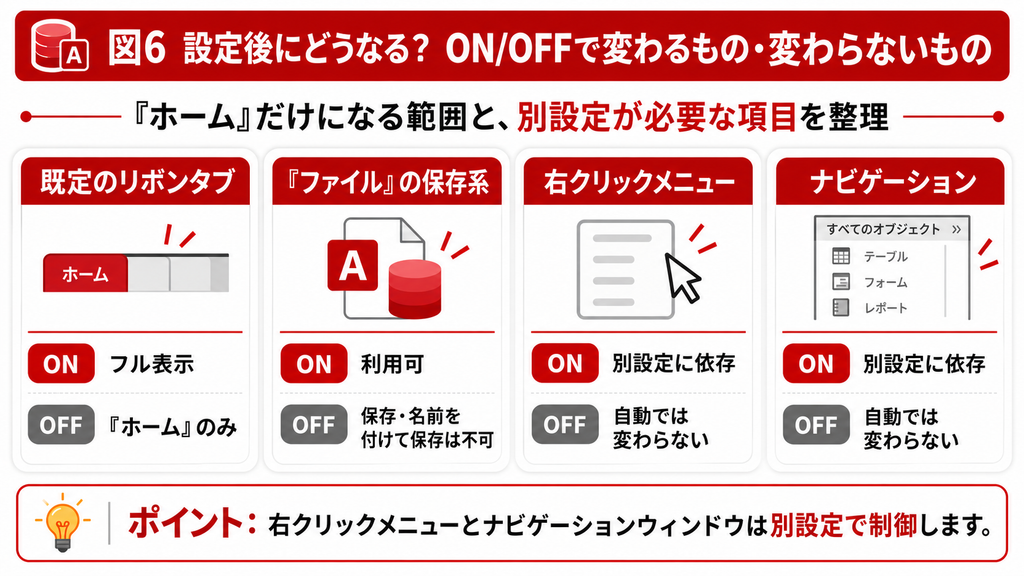
ON/OFFで変わるもの・変わらないもの
| 項目 | ON | OFF | 補足 |
|---|---|---|---|
| 既定のリボンタブ | フル表示 | [ホーム]のみ | 作成・外部データ・データベースツール等を抑制 |
| [ファイル]の保存系コマンド | 利用可 | [保存]・[名前を付けて保存]は利用不可 | ファイル管理操作も制限される |
| 右クリックメニュー | 別設定に依存 | 別設定に依存 | [既定のショートカットメニュー]で制御 |
| ナビゲーションウィンドウ | 別設定に依存 | 別設定に依存 | [ナビゲーションウィンドウを表示する]で制御 |
非表示にしたタブを元に戻す方法
通常の開き方で[ファイル]→[オプション]へ到達できる場合は、[現在のデータベース]で[すべてのメニューを表示する]を再びオンにし、データベースを閉じて再度開けば元に戻せます。
設定によって開発用の操作がしづらい場合は、次章のShift起動を使うと、一時的に起動オプションをバイパスしてフルメニューを表示できます。Shift起動は設定値そのものを書き換えるのではなく、その起動時だけ多くの起動設定を無視する方法です。
4. Shift起動で一時的にフルメニューを表示する方法
保守や設定変更のために一時的にフルメニューへ戻したい場合は、Shiftキーを押しながらAccessデータベースを開きます。Microsoftでは、この操作を「起動オプションのバイパス」として案内しています。
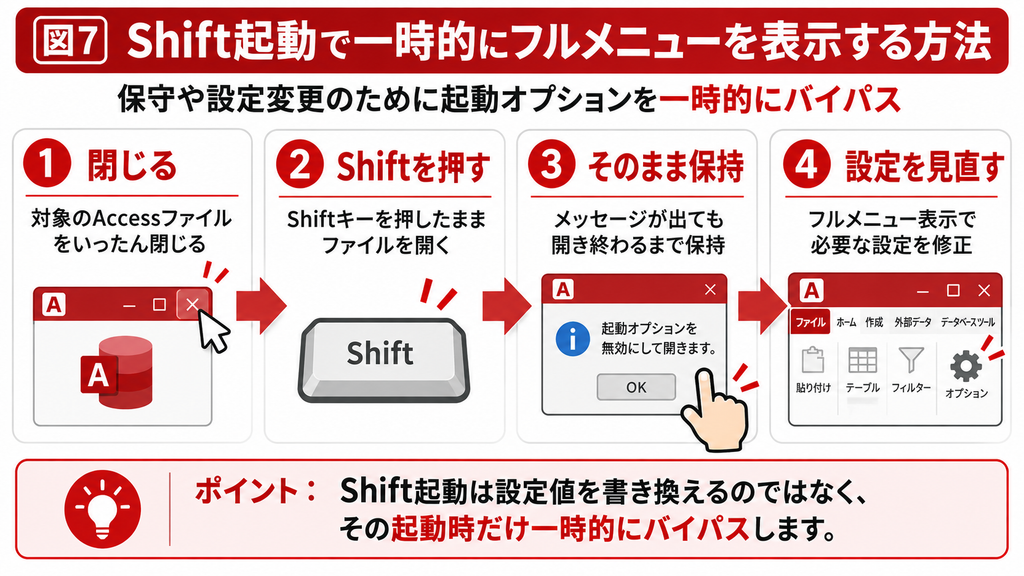
Shift起動の基本手順
STEP 1 Accessデータベースをいったん閉じる
対象ファイルを完全に閉じた状態から始めます。
STEP 2 Shiftキーを押したままファイルを開く
Shiftキーを先に押し、そのまま対象のAccessファイルを開きます。
STEP 3 セキュリティメッセージが出たらShiftを保持する
起動時に警告やセキュリティメッセージが表示される場合、メッセージを閉じ終えるまでShiftキーを押し続けます。
STEP 4 フルメニューが表示されたら設定を見直す
[ファイル]→[オプション]→[現在のデータベース]から必要な設定を変更します。
Shift起動ではリボン以外の設定もバイパスされる
Shift起動の注意点は、[すべてのメニューを表示する]だけを一時解除する機能ではないことです。起動フォーム、ナビゲーションウィンドウ、カスタムリボン、既定のショートカットメニュー、AutoExecマクロなど、多くの起動設定が同時にバイパスされます。
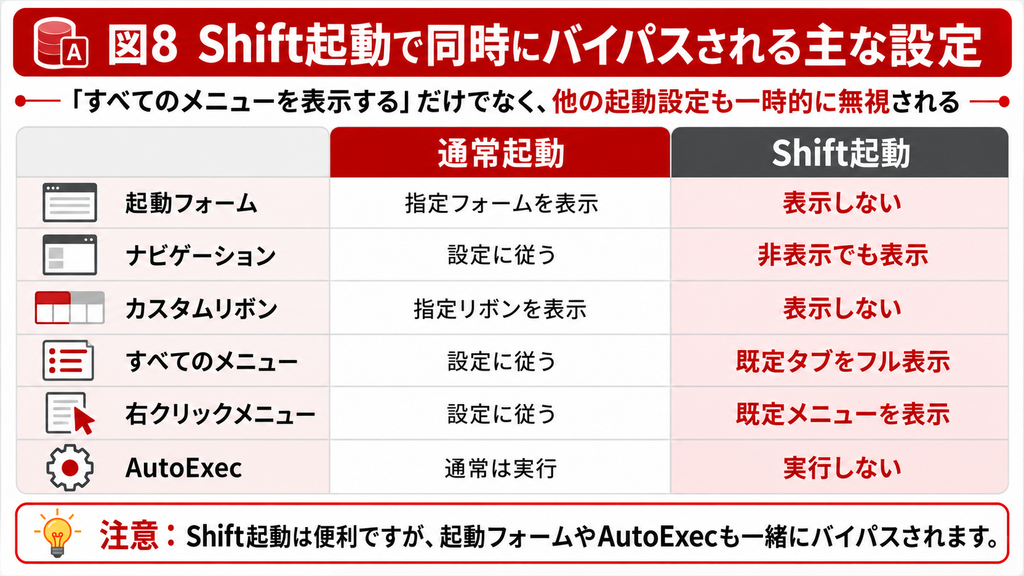
| 対象設定 | 通常起動 | Shift起動時 |
|---|---|---|
| 表示フォーム | 指定フォームを表示 | 指定フォームを表示せず、フォームのイベントも実行しない |
| ナビゲーションウィンドウ | 設定に従う | 非表示設定でも表示される |
| リボン名(カスタムリボン) | 指定したリボンを表示 | 指定カスタムリボンを表示しない |
| すべてのメニューを表示する | 設定に従う | 既定のリボンタブをフル表示 |
| 既定のショートカットメニュー | 設定に従う | 既定のショートカットメニューを表示 |
| AutoExecマクロ | 通常は実行 | 実行しない |
Shift起動が効かない場合はAllowBypassKeyを確認する
複数ユーザーへ配布するAccessでは、利用者がShift起動で制限を回避できないように、AllowBypassKeyプロパティをFalseに設定している場合があります。この設定がFalseなら、Shiftキーによる起動オプションのバイパスは無効になります。
ただし、Shiftバイパスを無効化する前に、保守担当者が確実に復旧できる原本ACCDB、設定変更手順、必要に応じた管理者用の解除方法を準備しておくことが重要です。AllowBypassKeyの変更は次回起動から有効になるため、作業手順も含めて管理してください。
5. 実運用の注意点|右クリック・ナビゲーション・Shift無効化・カスタムリボン
利用者向けAccessでは、上部のリボンだけを隠せば運用が完成するわけではありません。右クリックメニュー、ナビゲーションウィンドウ、起動フォーム、Shiftバイパス、ACCDEやRuntimeなどを、目的に応じて役割分担させることが重要です。
右クリックメニューは別設定
[すべてのメニューを表示する]をオフにしても、既定の右クリックメニューまで自動的に禁止されるわけではありません。右クリックからデザイン変更や表示切り替えを行わせたくない場合は、[既定のショートカットメニュー]の設定を別途確認します。詳しい手順は【033】「ACCESS 右クリックメニューを禁止・解除する方法」で扱います。
ナビゲーションウィンドウも別設定
テーブルやクエリ、フォームなどの一覧を利用者に直接見せたくない場合は、[ナビゲーションウィンドウを表示する]の設定も確認します。リボンを制限してもナビゲーションウィンドウが表示されたままでは、利用者がオブジェクトを直接開ける場合があります。詳しくは【026】「ACCESS ナビゲーションウィンドウを非表示にする方法」と組み合わせて考えると整理しやすくなります。
[作成]タブだけを消したい場合はカスタムリボン
[すべてのメニューを表示する]は、既定メニューをまとめてフル表示するか限定表示するかを切り替える設定です。そのため、「[作成]だけを隠して[外部データ]は残したい」といった個別タブ単位の制御には向きません。
個別タブを非表示にする場合は、USysRibbonsテーブルへRibbon XMLを登録するカスタムリボンを利用します。Microsoftの公式例でも、既定タブを残しながら[作成]タブだけを非表示にする構成が紹介されています。逆に、組み込みタブをすべて隠すカスタムリボンも構成できます。カスタムリボンは自由度が高い反面、XML設計や復旧手順まで含めて管理する必要があります。
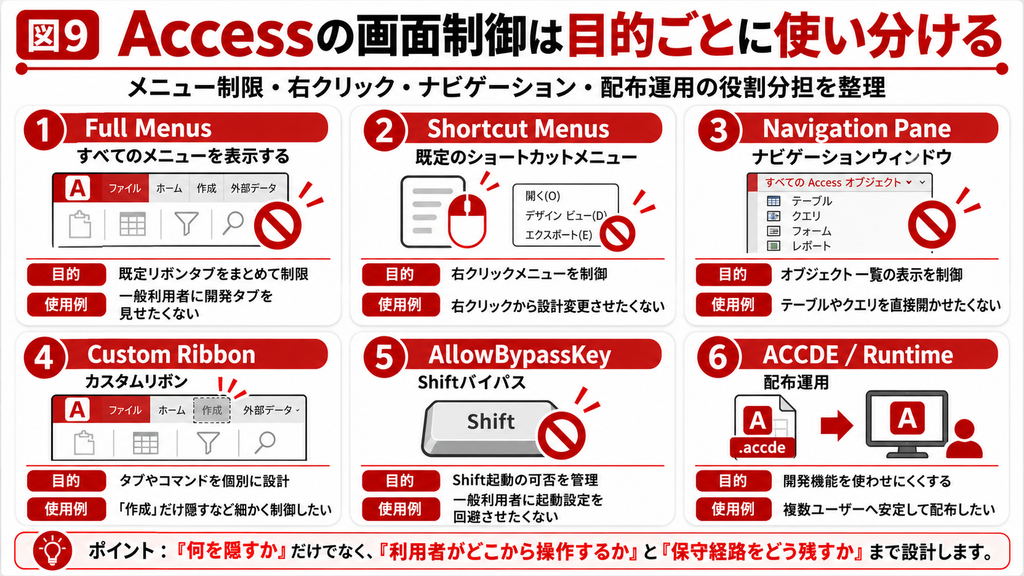
画面制御は目的ごとに使い分ける
| 仕組み | 主な目的 | 向いているケース |
|---|---|---|
| すべてのメニューを表示する(AllowFullMenus) | 既定リボンタブをまとめて制限 | 一般利用者に開発用タブを見せたくない |
| 既定のショートカットメニュー | 右クリックメニューの制御 | 右クリックから設計・表示変更をさせたくない |
| ナビゲーションウィンドウ表示 | オブジェクト一覧の表示制御 | テーブル・クエリ等を直接開かせたくない |
| 起動フォーム | 利用者の操作入口を固定 | メニュー画面から業務を開始させたい |
| カスタムリボン(USysRibbons) | タブやコマンドを個別に設計 | [作成]だけ隠す、業務専用タブを作る |
| AllowBypassKey | Shiftバイパスの可否 | 一般利用者に起動設定を回避させたくない |
| ACCDE / Access Runtime | 開発機能を使わせにくくする配布運用 | 複数ユーザーへ安定して配布したい |
制限を強くする前に保守経路を確保する
● 設定変更前に原本ACCDBとバックアップを残す
● 本番ファイルではなくコピーでメニュー制限をテストする
● 利用者が必要とする入力・検索・印刷・終了などのボタンをフォーム側に用意する
● Shiftバイパスを無効化する場合は、保守担当者だけが使える復旧方法を文書化する
● RuntimeやACCDEへ進める場合は、配布先PCのAccess環境と更新手順も合わせて管理する
| Accessのメニューを隠すだけで運用は安全になりますか? 単にリボンを隠すだけでなく、起動フォーム、ナビゲーションウィンドウ、右クリック、ACCDE/Runtime、保守用原本まで含めて、利用者が迷わず操作できるAccessの運用画面を設計・改修します。既存Accessを止めずに段階的な見直しも可能です。 |
6. まとめ|利用者用Accessは必要な操作だけ見せる
Accessのメニューバー(リボン)にある[作成][外部データ][データベースツール]などを一般利用者へ見せたくない場合は、[ファイル]→[オプション]→[現在のデータベース]で[すべてのメニューを表示する]をオフにする方法が基本です。設定後はデータベースを閉じて再度開き、表示を確認します。
オフにするとリボン上は[ホーム]のみとなり、[ファイル]の[保存]・[名前を付けて保存]も利用できなくなります。開発・保守時はShift起動で一時的に起動オプションをバイパスできますが、起動フォームやナビゲーション、ショートカットメニュー、AutoExecも同時に影響を受ける点に注意してください。
また、右クリックやナビゲーションウィンドウは別設定です。個別のタブだけを隠す場合はカスタムリボンが必要です。利用者向けAccessは「何を隠すか」だけでなく、「利用者がどこから操作するか」「保守担当者がどう戻すか」まで設計すると、誤操作を減らしながら保守性も確保できます。
| 既存Accessの画面制御・配布運用に困っている場合 利用者ごとの操作範囲、起動フォーム、ナビゲーション、右クリック、Shiftバイパス、ACCDE/Runtimeまで含めた見直しが可能です。担当者不在で設定を戻せない、複数PCへ安全に配布したい、既存Accessを保守しやすい構成へ変更したい場合もご相談ください。 |
7. よくある質問(FAQ)
対象のAccessデータベースを開き、[ファイル]→[オプション]→[現在のデータベース]へ進みます。[リボンとツールバーのオプション]にある[すべてのメニューを表示する]で設定します。
いいえ。Microsoftの案内では、[すべてのメニューを表示する]をオフにすると[ホーム]のみがリボン上に表示されます。リボン全体を隠したい場合は、カスタムリボンなど別の方法を検討します。
できますが、[すべてのメニューを表示する]のオン/オフだけでは個別タブの制御はできません。USysRibbonsテーブルとRibbon XMLを使うカスタムリボンで、[作成]タブだけを非表示にする方法があります。
[ファイル]→[オプション]→[現在のデータベース]で[すべてのメニューを表示する]をオンにし、データベースを閉じて再度開きます。通常操作で設定画面へ入りにくい場合は、Shift起動で一時的に起動オプションをバイパスできます。
フルメニューだけではありません。起動フォーム、ナビゲーションウィンドウ、カスタムリボン、既定のショートカットメニュー、AutoExecマクロなど、多くの起動設定がバイパスされます。
AllowBypassKeyプロパティをFalseにしてShiftバイパスを無効化する方法があります。ただし、保守担当者まで復旧できなくならないよう、原本ACCDBと管理者向けの復旧手順を先に確保してください。
できません。右クリックの既定ショートカットメニューは別設定です。リボン非表示と合わせて制御したい場合は、[既定のショートカットメニュー]の設定も確認します。
参考情報
● Microsoft Support|カレント データベースのユーザー オプションを設定する
https://support.microsoft.com/ja-jp/access/set-user-options-for-the-current-database
● Microsoft Support|AllowFullMenus プロパティ
https://support.microsoft.com/ja-jp/access/allowfullmenus-property
● Microsoft Support|Bypass startup options when you open a database
https://support.microsoft.com/en-us/access/bypass-startup-options-when-you-open-a-database
● Microsoft Support|Access でカスタム リボンを作成する
https://support.microsoft.com/ja-jp/access/create-a-custom-ribbon-in-access
● Microsoft Learn|Access の起動時にリボンを非表示にする
https://learn.microsoft.com/ja-jp/office/client-developer/access/desktop-database-reference/how-to-hide-the-ribbon-when-access-starts