概要
| この記事の結論 Accessの画像透過では、元画像の透明部分と、イメージコントロールの[背景スタイル]を分けて確認します。まず透過情報を持つ画像を用意し、フォームやレポートに配置して背景スタイルを[透明]にします。白い背景が画像自体に含まれる場合は、その設定だけでは背景除去になりません。印刷プレビューとPDFでも表示を確認しましょう。 |
この記事でわかること
- 元画像に透明部分があるか確認する
- 背景スタイルはコントロール側の設定として扱う
- ビットマップ変換を万能な背景除去と考えない
- フォーム・印刷プレビュー・PDFを別々に確認する
この記事の主な内容
- 画像の透過と背景スタイルの違い
- 透過に使う画像ファイルを準備する
- Accessに配置して背景を確認する手順
- 透過しない原因を順番に切り分ける
- 画像の保存形式と配布方法を選ぶ
- PDFと印刷まで確認して運用する
- まとめ
- よくある質問
想定読了時間:約12分~16分
画像の透過と背景スタイルの違い
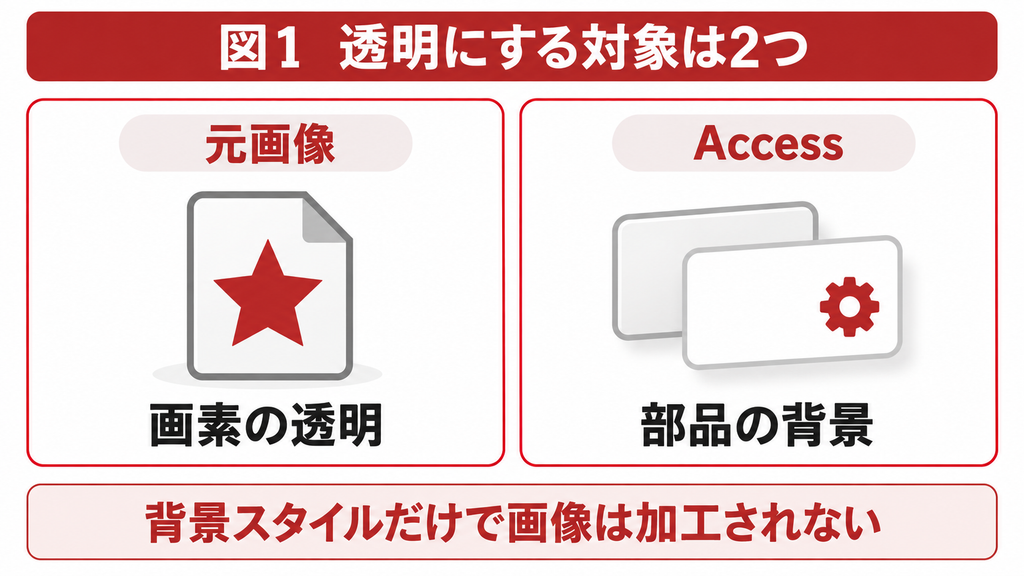
Accessで画像の白い四角を消したいときは、まず「白い部分が画像ファイルに含まれるのか」「イメージコントロールの背景なのか」を分けます。この二つを混同すると、背景スタイルを変更しても見た目が変わらず、同じ設定を何度も試すことになります。
透過画像は、一部の画素を透明として保存した画像です。例えばロゴの周囲が透明なら、その後ろのフォームや帳票の色が見えます。一方、Accessの[背景スタイル]は部品の背景を表示するかどうかの設定です。Microsoftの説明でも、BackStyleはコントロールの透明性を指定するプロパティとされています。
白い画素と透明な画素を区別する
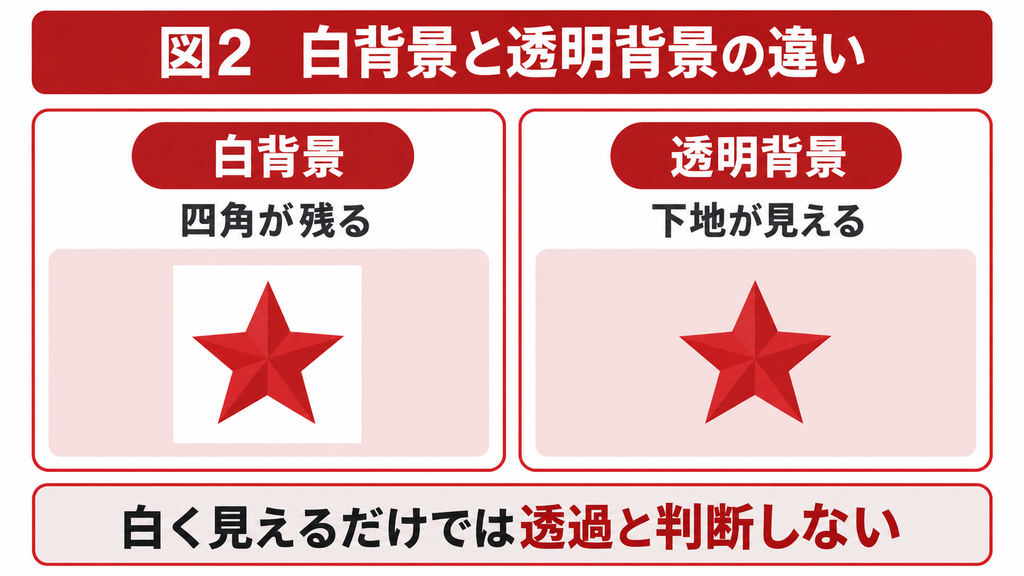
白背景のJPEGを置いた場合、白い部分も画像の内容です。イメージコントロールの背景を透明にしても、画像ファイルの白い画素そのものが削除されるわけではありません。元画像を編集し、透明部分を持つ形式で保存する作業が必要になります。
| 確認対象 | 何を変えるものか | 解決できないこと |
|---|---|---|
| 元画像の透明部分 | 画像に保存される画素の透明性 | Accessの重なり順や配置の修正 |
| 背景スタイル | コントロールの背景の表示 | 画像の白背景を自動で切り抜くこと |
| 前面・背面の順序 | 部品同士の重なり方 | 元画像にない透明情報の作成 |
| サイズモード | 画像を枠内にどう収めるか | 画像の背景除去 |
透過と半透明も分けて考える
透明部分がある画像と、画像全体を薄く表示する半透明は別の目的です。背景スタイルを[透明]にしても、ロゴ全体の不透明度を50%にするような画像加工にはなりません。薄い透かしを使う場合は、元画像側で目的の見た目を作り、Accessでの表示・PDF出力を確認します。
PNGが半透明情報を持てることと、使用中のAccess環境・コントロール・出力経路で意図どおりに再現できることも別です。この記事では「特定の形式なら必ずどの環境でも同じ表示になる」と断定せず、実際の出力までを確認する手順として整理します。
透過に使う画像ファイルを準備する
Accessへ配置する前に、画像単体で背景が透明かを確かめます。白い画面に置くと、白背景と透明背景は見分けにくいため、画像編集ソフトの透明表示や、色の付いた背景を使って確認すると分かりやすくなります。
背景除去した画像を別名で保存する
1. 使用権限のあるロゴなどの元画像を、画像編集ソフトで開きます。
2. 原本を残したまま、作業用のコピーを作ります。
3. 不要な背景を選択して除去し、必要な輪郭が欠けていないか確認します。
4. 透過情報を保持できる形式で別名保存します。
5. 保存後のファイルを開き直し、背景色を変えて輪郭を確認します。
市松模様が見える場合でも、それが透明表示なのか、市松模様自体が画像に描かれているのかを確認してください。画面のスクリーンショットを保存しただけでは、透明情報が付くとは限りません。画像編集ソフトで背景レイヤーを変えて確認すると区別できます。
PNGやGIFとJPEGの違い
| 形式 | 透明部分の保存 | 使うときの注意 |
|---|---|---|
| PNG | 透明・半透明の情報を保持できる | Accessの表示・PDFで再現を確認 |
| GIF | 透明色を設定できる | 色数や輪郭の見え方を確認 |
| JPEG | 通常の画像として透明情報を持たない | 白背景を消すには画像編集が必要 |
| BMP | 保存方式や扱いに差がある | 透過の保証として形式名だけで判断しない |
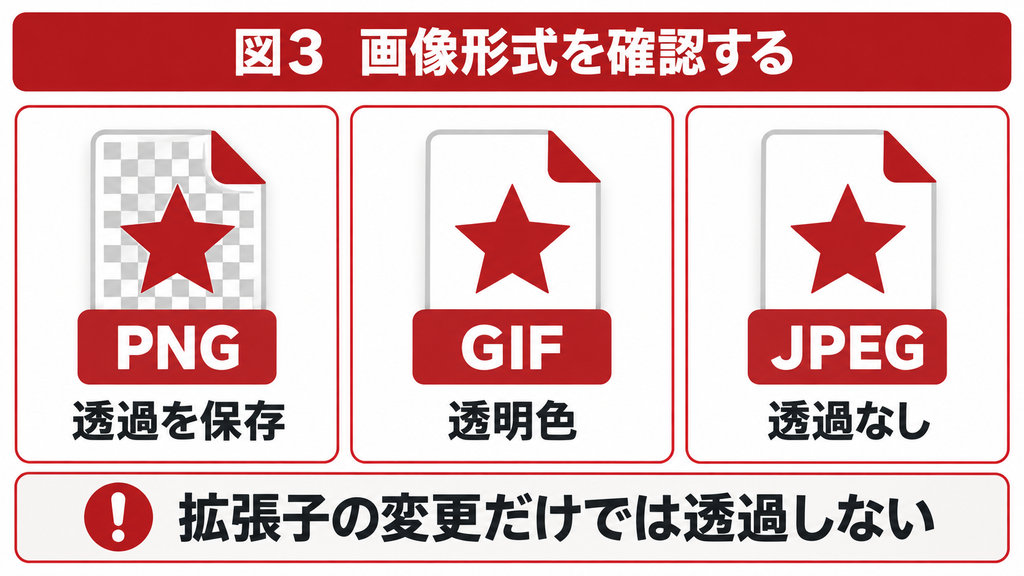
「logo.jpg」を「logo.png」へ名前だけ変えても、画像の形式や透明情報は変わりません。画像編集ソフトの書き出し機能で、透明情報を保持する設定を選びます。白い縁が残る場合は、元画像の輪郭に白い画素が残っていないかも点検してください。
帳票に必要な大きさで準備する
数センチのロゴのために巨大な画像をそのまま埋め込むと、データベースが大きくなり、配布や表示に負担がかかることがあります。配置する大きさと印刷時の鮮明さを見ながら、必要十分な画像サイズに調整します。
ただし、ファイルサイズだけを小さくして文字や輪郭がつぶれると帳票品質が下がります。画面表示だけでなく、実際の用紙やPDFで判読できるかを基準にしてください。画像を変更した日付と元ファイルの場所も残しておくと、差し替え時に迷いにくくなります。
Accessに配置して背景を確認する手順
まずはデータベースと対象フォーム・レポートのコピーで試します。既存帳票へ複数の設定変更を一度に加えると、どの変更が結果に影響したか分からなくなります。画像1枚と背景色だけの簡単な検証画面を作ると、切り分けがしやすくなります。
イメージコントロールを配置する
1. 対象のフォームまたはレポートをデザインビューで開きます。
2. コントロールから[イメージ]を選び、配置範囲を指定します。
3. 用意した画像ファイルを選択します。
4. 配置したイメージを選択し、F4でプロパティシートを開きます。
5. 選択対象がイメージであることを確認し、[背景スタイル]を[透明]にします。
6. 枠線が不要なら枠線の設定も見直し、フォームビューや印刷プレビューで確認します。
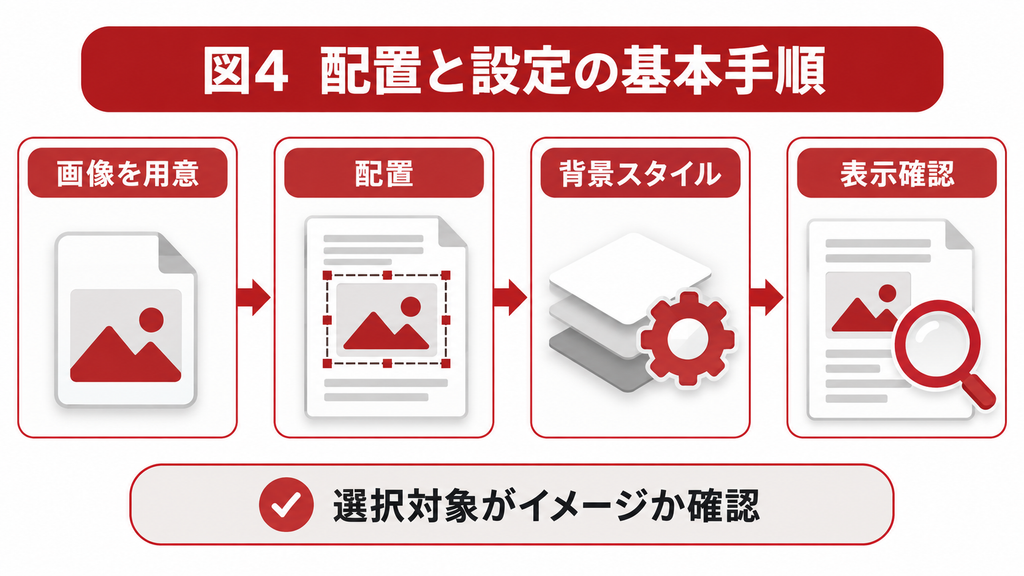
プロパティシートに目的の項目が出ない場合は、レポート全体や詳細セクション、ラベルを選択していないかを確認します。画像に見える部品でも、OLEオブジェクト枠、添付ファイルのコントロール、レポート自体の背景画像では設定対象が異なります。
背景スタイルの値
イメージのBackStyleは、透明が0、通常の背景表示が1です。通常の背景表示ではBackColorの色が使われます。ただし、値を0にすることを「画像の全画素を透過する」「白を自動で消す」と読み替えないでください。
VBAで設定する必要がある場合は、対象のイメージ名を確認してそのBackStyleを変更します。本記事では、部品の取り違えを避けるためプロパティシートでの操作を基本にします。設定をコードで行う既存システムでは、起動時に元の値へ戻していないかも調べます。
重なり順とサイズモードを調整する
画像を文字に重ねる場合は、前面・背面の順序を確認します。透明部分が正しくても、別の不透明なラベルや図形が前にあれば、下の内容は見えません。また、印影のような円形画像が楕円に変わったら、サイズモードを見直します。
MicrosoftのSizeModeの説明では、Zoomは縦横比を維持して全体を表示し、Stretchは枠に合わせるため縦横比が変わることがあります。ロゴや印影では、まずZoomに相当する設定で全体が収まるか確認します。Clipでは枠より大きい部分が見切れることがあります。
透過しない原因を順番に切り分ける
透過しないときは、元画像、部品の種類、背景スタイル、重なり順、出力先の順で調べます。最初からデータベース全体の画像保存設定を変更するより、問題の範囲を絞ってから対応するほうが影響を把握しやすくなります。
| 症状 | 考えられる原因 | 確認方法 |
|---|---|---|
| 画像の周囲が白い | 元画像に白い画素がある | 別ソフトで色背景に置く |
| 画像の外側の枠が白い | コントロール背景が通常 | 選択対象と背景スタイルを確認 |
| 文字が見えない | 不透明部分や別の部品が重なる | 画像を一時的に移動して比較 |
| 印影が欠ける・伸びる | サイズモードや枠サイズ | 縦横比を保持して再確認 |
| フォームは正常だがPDFは違う | 出力経路や描画の差 | 同じ画像でプレビュー・PDFを比較 |
| 他PCだけ画像が出ない | 外部画像のパスや権限 | 保存方法と参照先を確認 |
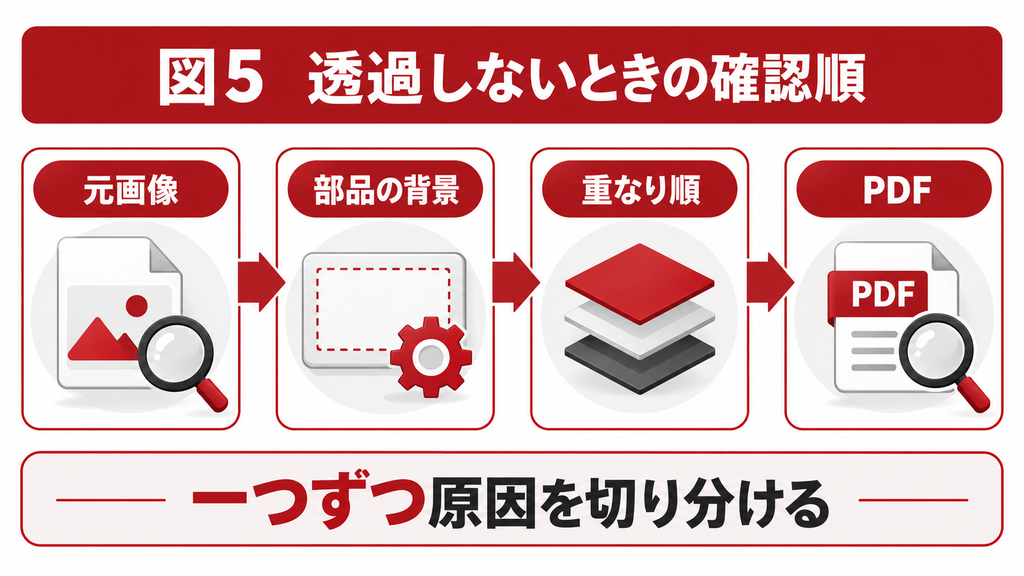
既存画像と新しく配置した画像を比べる
画像を差し替えたはずなのに変わらない場合、古い埋め込み画像や共有画像を参照している可能性があります。コピーしたレポートに新しいイメージを配置し、同じ元ファイルで比較します。新規配置だけ正常なら、元の部品や保存方式を詳しく確認する手がかりになります。
逆に、新しく配置しても同じ白背景なら、元画像の透明性を再確認します。フォームでは正常でレポートのPDFだけ異なるなら、保存形式だけでなく出力経路や帳票構造を調べます。原因が異なる症状を一括して「Accessの透過不具合」と扱わないことが大切です。
ビットマップ変換を試す前に
参考競合記事では、現在のデータベースの画像保存設定をビットマップ変換へ変更し、再起動後にイメージコントロールから配置する方法を紹介しています。本稿では、これを環境依存の検証候補として扱います。すべての画像の背景を除去できる保証はありません。
Microsoftは、元画像形式の保持を容量削減の選択肢として、ビットマップ変換を旧版との互換性に関わる設定として説明しています。そのため、透過しないという理由だけで全体設定を変更するのではなく、既存画像の表示とDBサイズへの影響も確認する必要があります。
帳票のロゴや印影が崩れる問題について相談する
基本操作で解決できる範囲は、まずコピーで試し、出力結果を確認しましょう。PCやPDFで見え方が変わる、旧版の画像設定が分からない、画像増加でDBが肥大化する場合は、専門家への相談もご検討ください。
既存Accessの状況整理から、クエリ・フォーム・レポートの改修までご相談いただけますのでお気兼ねなく下記へご相談下さい。
画像の保存形式と配布方法を選ぶ
画像をどう保存するかによって、データベースの容量と配布時の手間が変わります。透過の表示だけを見て選ぶのではなく、画像を更新する頻度、利用者PCからの参照先、同じロゴを何か所で使うかも含めて判断します。
元形式保持とビットマップ変換
[ファイル]→[オプション]→[現在のデータベース]に、画像プロパティの保存形式に関する設定があります。表示名は版により異なりますが、元の画像形式を保持する設定と、画像データをビットマップへ変換する設定を区別してください。
変更を検証する場合は、設定前のDBを別名で残し、元の設定値を記録します。変更後にDBを閉じて開き直し、同じ元画像を新規配置して比較します。既に保存した画像が、設定変更だけですべて同じ状態へ置き換わるとは考えず、対象部品ごとに確認します。
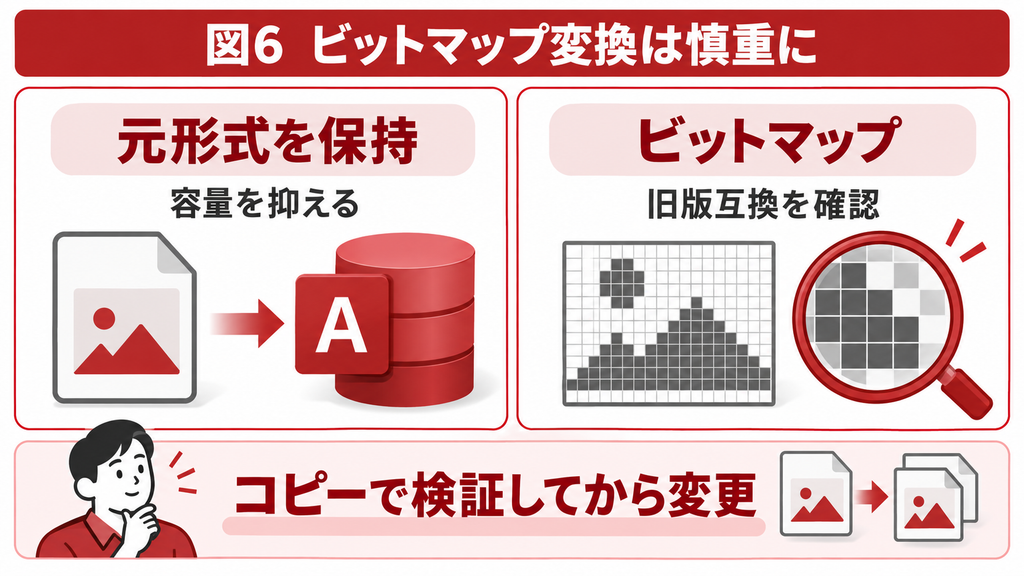
比較項目は、透明部分、輪郭、画質、DBのファイルサイズ、他の既存画像への影響です。透過だけ改善しても、他のレポートが崩れたり、容量が大きく増えたりする場合は、その設定を全体へ適用してよいか再検討します。うまくいかなければ検証前のコピーへ戻せるようにしておきます。
埋め込みとリンクと共有
| 保存方法 | 画像の置き場所 | 利点と注意点 |
|---|---|---|
| 埋め込み | データベース内 | 配布しやすいが容量が増える |
| リンク | 外部ファイル | 画像の場所と参照権限を管理する |
| 共有 | データベース内の共有画像 | 同じ画像を複数の部品で再利用できる |
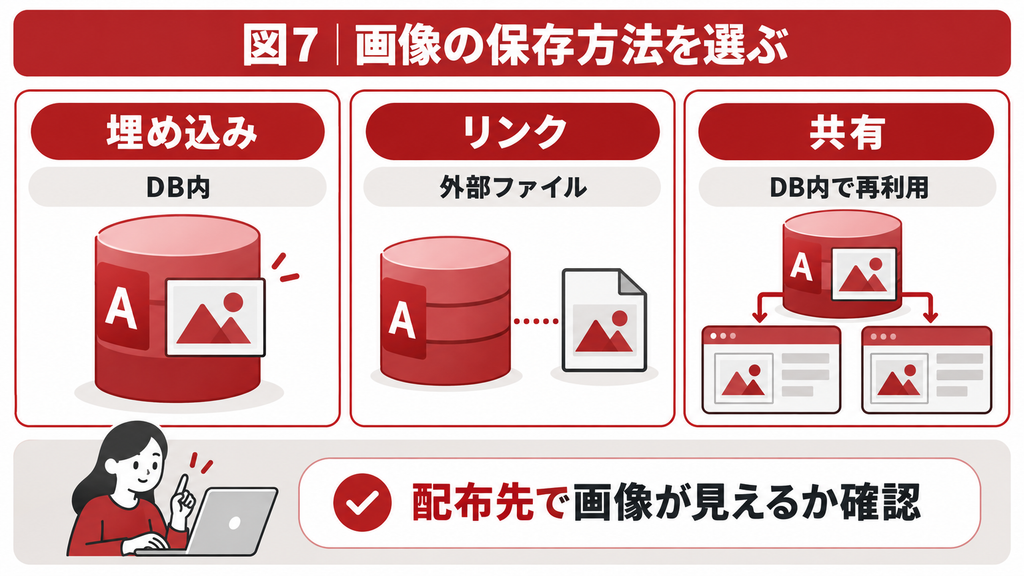
リンク方式で自分のデスクトップにある画像を参照すると、別のPCでは同じ場所がなく表示できないことがあります。配布先でも到達できる共有パスなどを設計します。外部ファイルを移動した場合はリンクの更新が必要です。
共有画像は、データベース内にある画像を複数のコントロールから再利用する仕組みです。外部のネットワーク共有フォルダーへ置くことと同じ意味ではありません。ロゴの一括変更に役立つ一方、変更が影響するフォームやレポートを確認してから差し替えます。
PDFと印刷まで確認して運用する
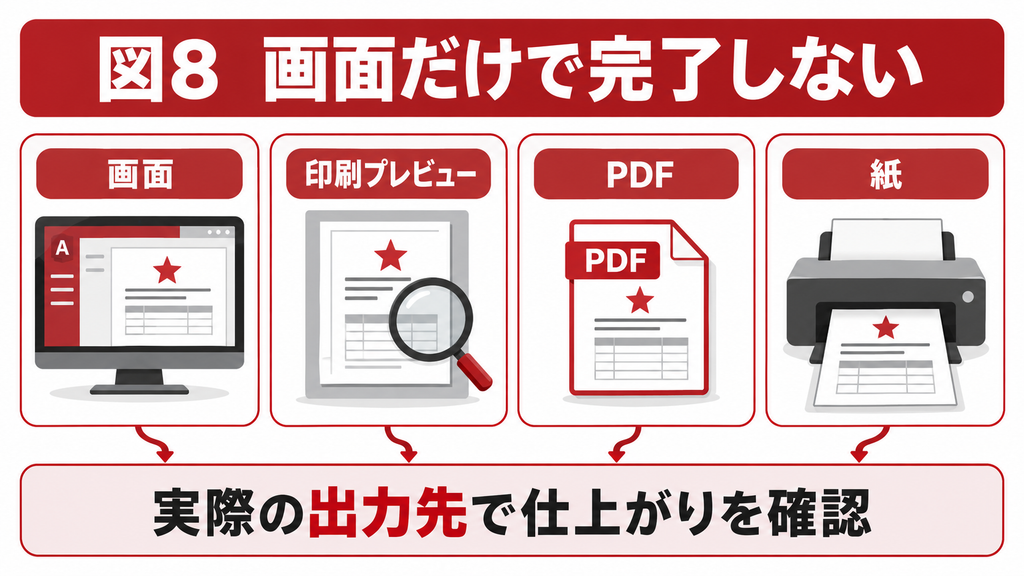
画面で透過して見えても、納品や配布に使う出力で同じ見た目になるとは限りません。レポートは印刷プレビューと完成PDF、必要なら紙への印刷まで確認します。フォームだけで使う場合も、配布先PCで表示が崩れないかを確かめます。
確認する組み合わせ
| 確認場所 | 見るポイント | 残す記録 |
|---|---|---|
| 元画像 | 透明部分、輪郭、白い縁 | 形式、サイズ、元ファイル |
| フォーム | 背景色、部品の重なり | Access版、Build、設定 |
| 印刷プレビュー | 罫線や文字との重なり | 帳票名、ページ、用紙 |
| 完成PDF | 透明部分、欠け、拡大時の見え方 | 出力方法とPDF |
| 紙の出力 | 薄さ、つぶれ、位置ずれ | プリンターと用紙 |
印影やロゴを扱うときの管理
印影画像を置く場合は、その画像を誰が使い、どの帳票へ出してよいかを業務ルールとして定めます。画像の透過は見た目を整える処理であり、押印の承認や電子署名の仕組みを提供するものではありません。画像ファイルの更新権限も管理してください。
この説明は特定の法的効力を判断するものではなく、画像表示と承認処理の機能を分けるための注意点です。帳票への画像配置を変更する場合も、承認済みの元画像を保管し、どの版を使っているか分かる状態にしておきます。
相談時にそろえる情報
白背景が出る画面、正常に見える画面、元画像の形式、背景スタイル、画像保存方式、Accessの製品名・Build・bit数をまとめます。PDFだけの問題なら、そのPDFと出力方法も用意します。機密の印影や個人情報を含む場合は、同じ症状を再現する代替画像で切り分ける方法もあります。
単純な設定変更で改善する場合は内製対応できます。一方、旧版の画像形式が混在する、他PCでだけ崩れる、大量のレポートに同じ画像を配布している場合は、表示方式と配布設計をまとめて見直すと保守しやすくなります。
まとめ
Accessの画像透過は、元画像の透明部分とコントロールの背景を分けて確認することが出発点です。透過画像を準備し、背景スタイル、重なり順、サイズモードを順に調整します。ビットマップ変換は影響を確認してから試し、完成PDFや配布先PCまで検証して仕上げましょう。
よくある質問
画像自体に白い画素が含まれている可能性があります。元画像を別ソフトで色付き背景に置いて確認してください。Accessの背景スタイルは画像の切り抜き機能ではありません。
PNGでも透明情報を含まない画像があります。また、Accessでの再現は部品や環境、出力経路も関係するため、元画像と完成PDFの両方を確認します。
拡張子だけを変えても透明情報は作られません。画像編集ソフトで背景を除去し、透明情報を保持して書き出します。
異なります。背景を抜くことと、画像全体を薄くすることは別の処理です。背景スタイルで画像全体の濃さを調整することはできません。
選択している部品を確認してください。イメージではなく、ラベル、セクション、OLE枠、レポート全体を選んでいる可能性があります。
すべての環境で必須とは言えません。旧版互換や表示の検証候補として扱い、コピーで既存画像と容量への影響を確認してから判断します。
保存方式や既存の共有画像の参照などが異なる可能性があります。同じ元画像を新規コントロールへ配置し、保存方式も含めて比較してください。
サイズモードと枠の大きさを確認します。Zoomは縦横比を保って全体を表示する設定です。StretchやClipでは別の表示結果になります。
リンク画像の参照先が到達できない可能性があります。ファイルの存在、パス、権限、埋め込み・リンクの設定を確認してください。
イメージの保存方式としての共有は、データベース内で画像を再利用する意味です。外部の共有フォルダーへのリンクとは区別します。
同じ元画像で印刷プレビューとPDFを比較し、出力方式やAccess環境を記録します。設定を一度に変えず、原因を一つずつ確認してください。
透過処理は表示の調整です。承認の有無や使用できる帳票は、別の業務ルールとして管理する必要があります。
帳票のロゴや印影が崩れる問題について相談する
基本操作で解決できる範囲は、まずコピーで試し、出力結果を確認しましょう。PCやPDFで見え方が変わる、旧版の画像設定が分からない、画像増加でDBが肥大化する場合は、専門家への相談もご検討ください。
既存Accessの状況整理から、クエリ・フォーム・レポートの改修までご相談いただけますのでお気兼ねなく下記へご相談下さい。
参考情報
[1] Microsoft 背景スタイルの定義
https://learn.microsoft.com/en-us/office/vba/api/access.image.backstyle
[2] Microsoft 画像の保存方式
https://learn.microsoft.com/en-us/office/vba/api/access.image.picturetype
[3] Microsoft 画像サイズの表示方式
https://learn.microsoft.com/en-us/office/vba/api/access.image.sizemode
[4] Microsoft 現在のDBの画像保存設定
https://support.microsoft.com/en-us/access/set-user-options-for-the-current-database
[5] Microsoft レポートの構造
https://support.microsoft.com/en-us/access/introduction-to-reports-in-access