概要
| この記事の結論 Accessのフォームは、[作成]→[フォーム デザイン]から作成し、レコードソースを設定して入力部品を配置します。最初に「何のデータを、誰が、どの順に入力するか」を決めると、不要な項目を増やさず作れます。 |
この記事でわかること
- レコードソースを設定する
- コントロールを配置し名前を付ける
- 入力順と編集できる範囲を整える
- ボタンと入力チェックを配置する
この記事の主な内容
- デザインビューで入力画面の構造を作る
- レコードソースを設定する
- コントロールを配置し名前を付ける
- 入力順と編集できる範囲を整える
- ボタンと入力チェックを配置する
- 通常操作と失敗する操作を試す
- よくある質問
想定読了時間:約8分
1 デザインビューで入力画面の構造を作る
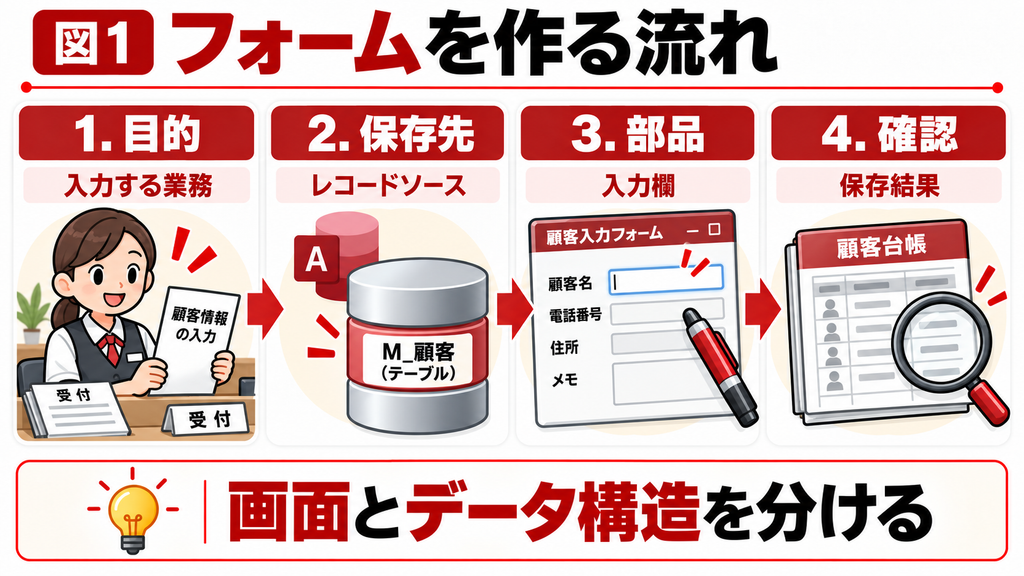
Accessのフォームは、[作成]→[フォーム デザイン]から作成し、レコードソースを設定して入力部品を配置します。最初に「何のデータを、誰が、どの順に入力するか」を決めると、不要な項目を増やさず作れます。
フォームは利用者の入力画面です。
保存先のテーブル構造と画面の見た目を分け、必須項目や識別IDをどのように扱うかを先に確認しましょう。
2 レコードソースを設定する
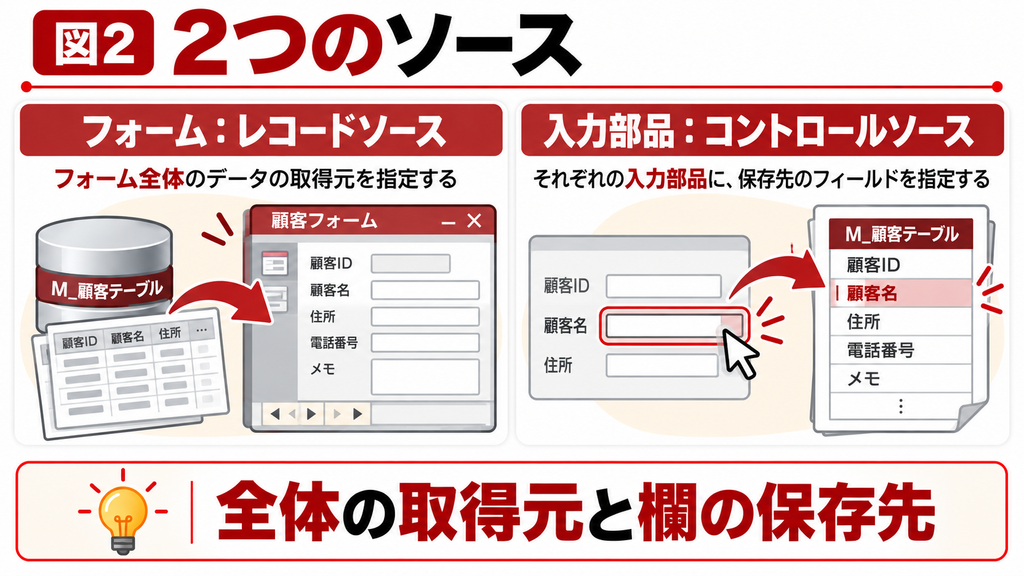
フォーム全体を選択し、プロパティシートのレコードソースにM_顧客を指定します。
[既存のフィールドの追加]から顧客名、電話番号、登録日を配置すると、保存先に連結された部品を作れます。
計算結果や検索条件に使う非連結テキストボックスは、入力しても自動保存されません。
保存用と操作用の欄を、名前と見た目で区別すると誤解を減らせます。
3 コントロールを配置し名前を付ける
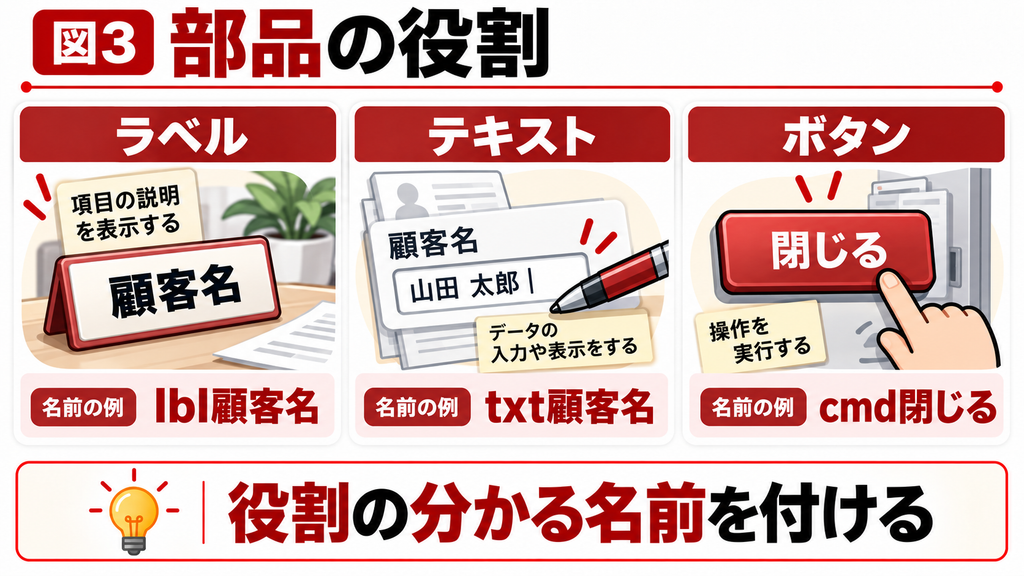
ラベルは見出し、テキストボックスは入力・表示を担当します。入力部品のコントロールソースに対象フィールドが入っていることを確認します。名前はtxt顧客名のように役割が分かるものにします。
操作手順
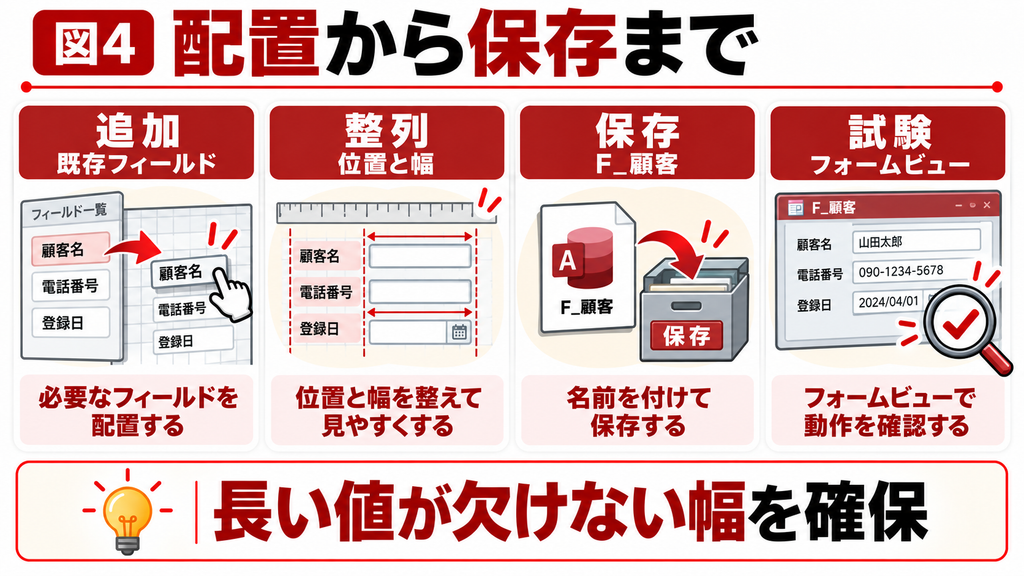
1. フォーム デザインを開き、レコードソースをM_顧客に設定します。
2. 既存のフィールド一覧から必要な列を追加します。
3. ラベルを利用者に分かる名称へ変更します。
4. 部品の幅と位置を整え、長い値が見えるようにします。
5. F_顧客として保存し、フォームビューへ切り替えます。
4 入力順と編集できる範囲を整える
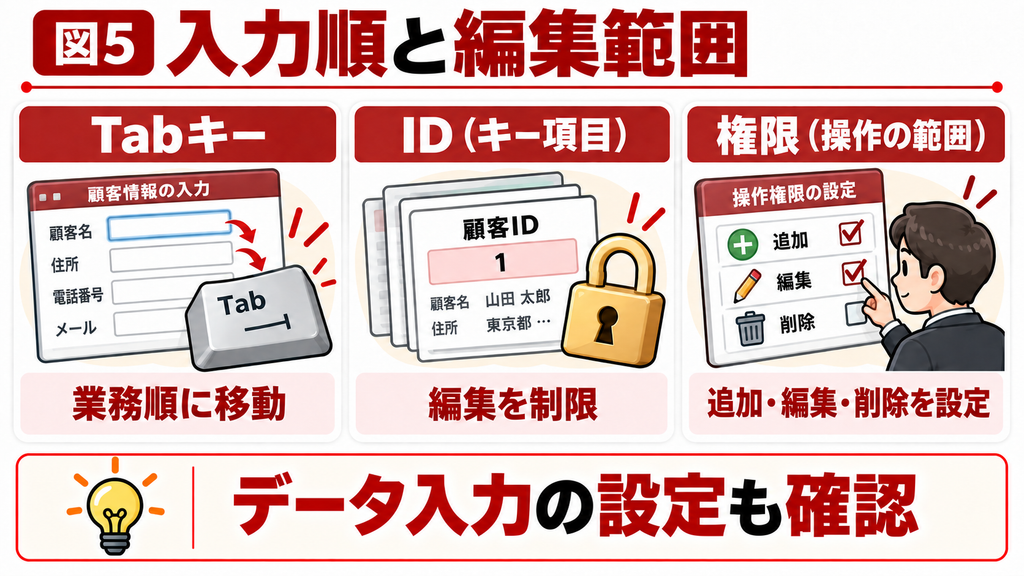
Tabキーで移動する順序を入力手順に合わせます。
自動採番の顧客IDは利用者が変更しない欄として、ロックやタブストップを設定します。
フォームの編集・追加・削除の許可も、業務の担当範囲に合わせて決めます。
「データ入力」をはいにすると追加用の表示になり、既存データが見えなくなる場合があります。
既存行が消えたと思ったら、レコードソースだけでなくこのプロパティも確認します。
設定例と確認点
| 設定 | 役割 |
|---|---|
| タブオーダー | 入力の移動順 |
| 編集ロック | 値の変更を制限 |
| 追加・編集・削除の許可 | フォームの操作範囲 |
| データ入力 | 新規入力中心の表示 |
5 ボタンと入力チェックを配置する
閉じるボタンや検索ボタンは、ウィザードやマクロで動作を設定できます。
ボタンのラベルだけ変えても処理は変わらないため、クリック時のイベントを確認します。
入力必須や値の範囲は、テーブルの制約とフォーム上の案内を組み合わせます。
「保存できません」だけでは原因が分からないので、対象項目と直し方を利用者へ伝えられるメッセージにします。
既存Accessへの影響を判断できない場合
本記事の手順をコピーしたファイルで試しても解決しない場合や、既存データ・他の画面への影響を判断できない場合は、お気軽にご相談ください。対象ファイル、操作手順、期待する結果を整理すると、調査や改修の範囲を相談しやすくなります。
6 通常操作と失敗する操作を試す
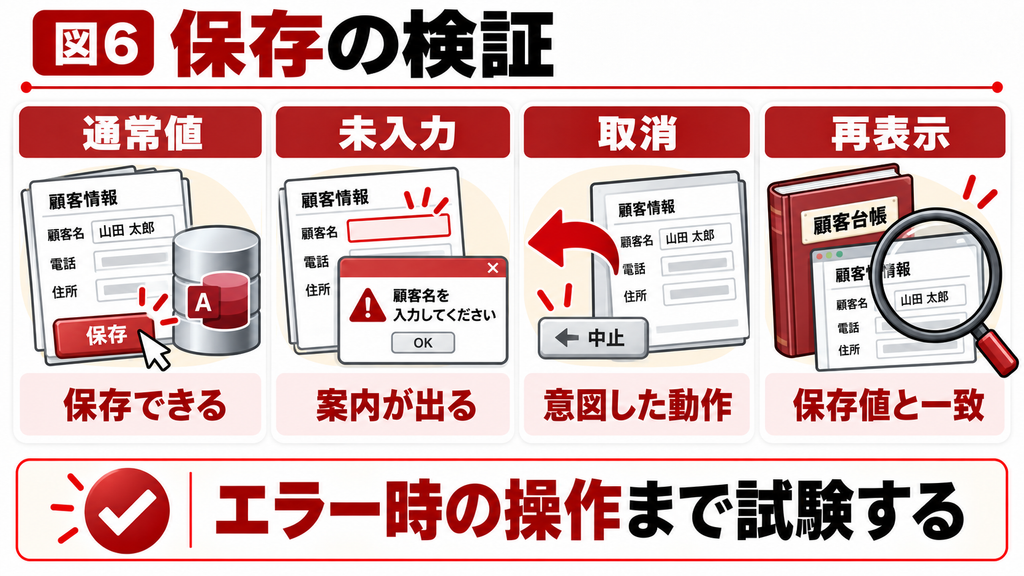
新規登録、既存の修正、未入力、取消、閉じる操作を一通り試します。
入力後にテーブルへ正しく保存されていることを確認し、画面に見える値だけで完了判定しないでください。
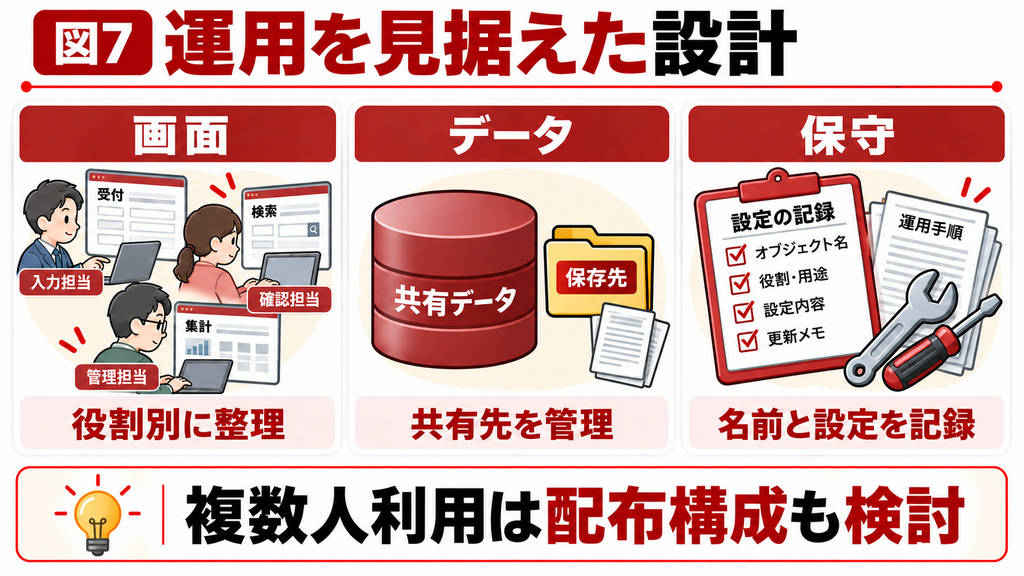
多人数で利用する場合は、利用者ごとのフロントエンドと共有するデータを分ける構成も検討します。
画面の作りやすさと、複数人で安定して更新する仕組みは別の設計課題です。
7 よくある質問
非連結の欄になっていないか、保存時のエラーがないか確認します。
データ入力、フィルター、レコードソースを確認します。
表示用としてロックやタブストップを設定します。
主キーそのものの制約も維持します。
まとめ
多人数で利用する場合は、利用者ごとのフロントエンドと共有するデータを分ける構成も検討します。
画面の作りやすさと、複数人で安定して更新する仕組みは別の設計課題です。
本記事の手順をコピーしたファイルで試しても解決しない場合や、既存データ・他の画面への影響を判断できない場合は、お気軽にご相談ください。対象ファイル、操作手順、期待する結果を整理すると、調査や改修の範囲を相談しやすくなります。
参考情報
Microsoft公式資料を参照しています。サンプルは説明用の架空データです。Windows版Accessの実機検証は未実施のため、適用前に対象環境のコピーで結果を確認してください。
Microsoft:フォーム作成
https://support.microsoft.com/en-us/access/create-a-form-in-access
Microsoft:ControlSource
https://learn.microsoft.com/en-us/office/vba/api/access.textbox.controlsource
Microsoft:DataEntry
https://learn.microsoft.com/en-us/office/vba/api/access.form.dataentry