概要
| この記事の結論 AccessのACCDBでは、テーブルに添付ファイル型のフィールドを作り、レコードに文書や画像を付けられます。例えば案件ごとの見積書や写真を、案件情報と関連付けて管理できます。MDBのままでは同じ機能を使えないため形式を確認してください。 |
この記事でわかること
- テーブルへ添付ファイル型の列を追加する
- フォームで追加・表示・保存を行う
- 容量制限と増加量を見積もる
- 外部保存方式との違いを判断する
この記事の主な内容
- 添付ファイル型でレコードへ文書や画像を保存する
- テーブルへ添付ファイル型の列を追加する
- フォームで追加・表示・保存を行う
- 容量制限と増加量を見積もる
- 外部保存方式との違いを判断する
- 削除とバックアップの運用を決める
- よくある質問
想定読了時間:約9分
1 添付ファイル型でレコードへ文書や画像を保存する
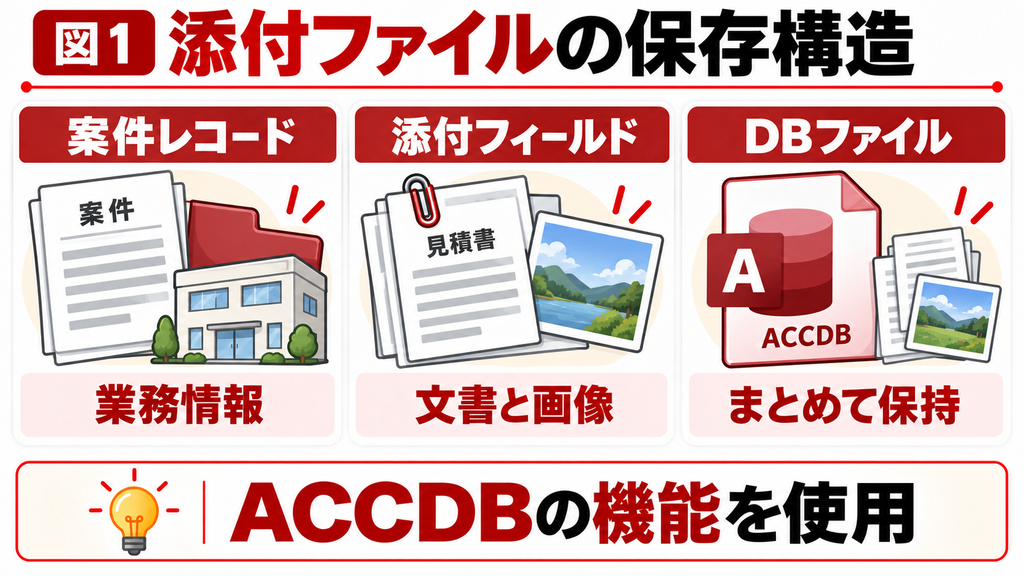
AccessのACCDBでは、テーブルに添付ファイル型のフィールドを作り、レコードに文書や画像を付けられます。
例えば案件ごとの見積書や写真を、案件情報と関連付けて管理できます。
MDBのままでは同じ機能を使えないため形式を確認してください。
添付するとデータベース内の容量が増えます。
ファイルの置き場所だけでなく、保存上限、更新方法、バックアップまで決めて使いましょう。
2 テーブルへ添付ファイル型の列を追加する
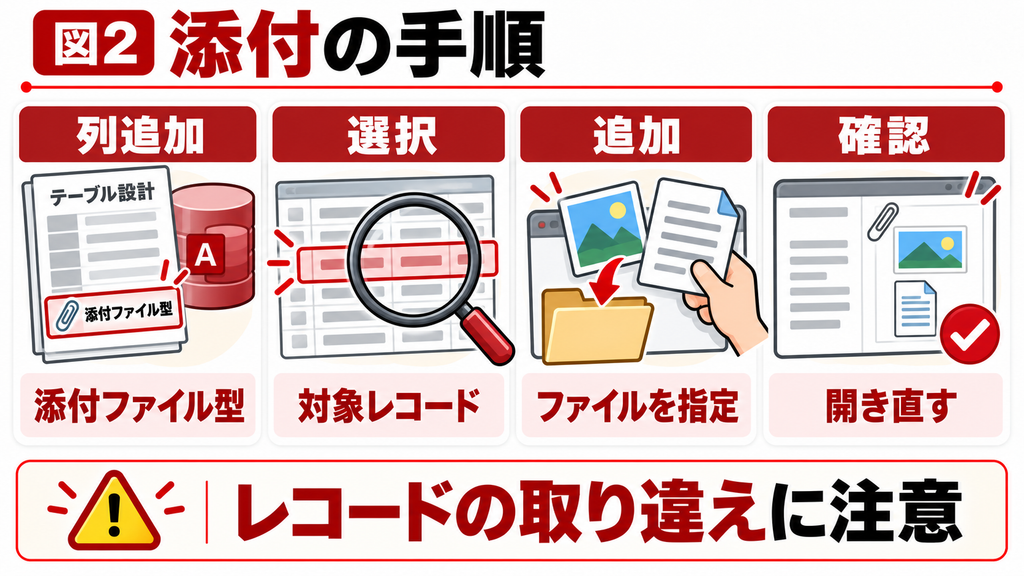
T_案件に資料というフィールドを追加し、データ型を添付ファイルにします。
既存ファイルを変更する前にバックアップを確保します。
データシートでは添付を示すアイコンから操作できます。
操作手順
1. T_案件をデザインビューで開きます。
2. 資料フィールドを追加し、型を添付ファイルにします。
3. 保存してデータシートビューへ切り替えます。
4. 対象レコードの添付欄を開き、追加を選びます。
5. 文書や画像を選択して確定します。
6. レコードを開き直し、対象ファイルを確認します。
3 フォームで追加・表示・保存を行う
フォームへ既存の添付フィールドを配置すると、添付用のコントロールを使えます。
複数ファイルを1レコードに付ける場合は、利用者が目的のファイルを選べることを確認します。
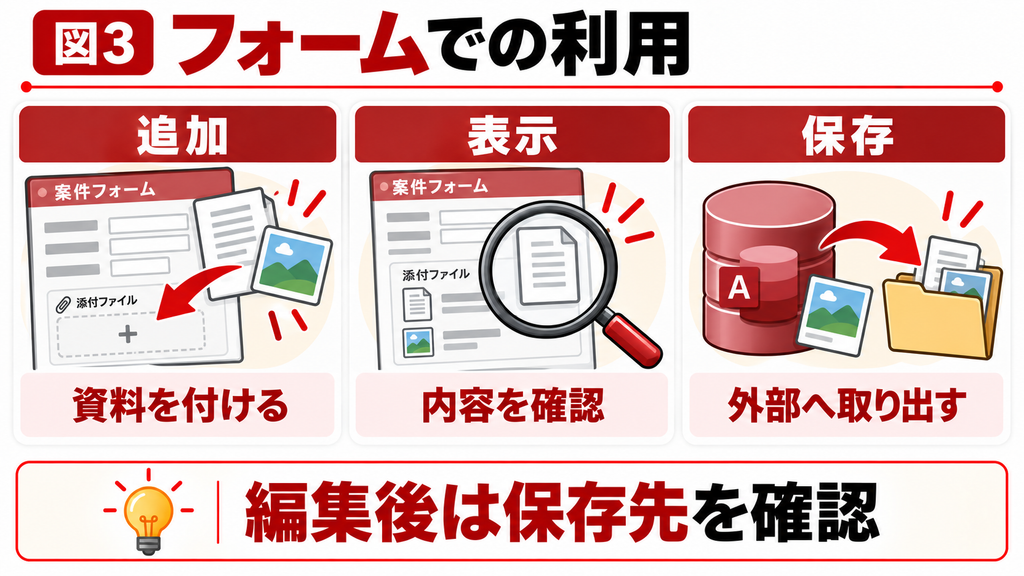
添付を開いた編集結果が、元の保存先とDB内のどちらへ反映されるかは操作によって異なります。
更新時の手順を決め、保存後に再度開いて内容を確認してください。
必要な場合は外部へ保存して利用します。
4 容量制限と増加量を見積もる
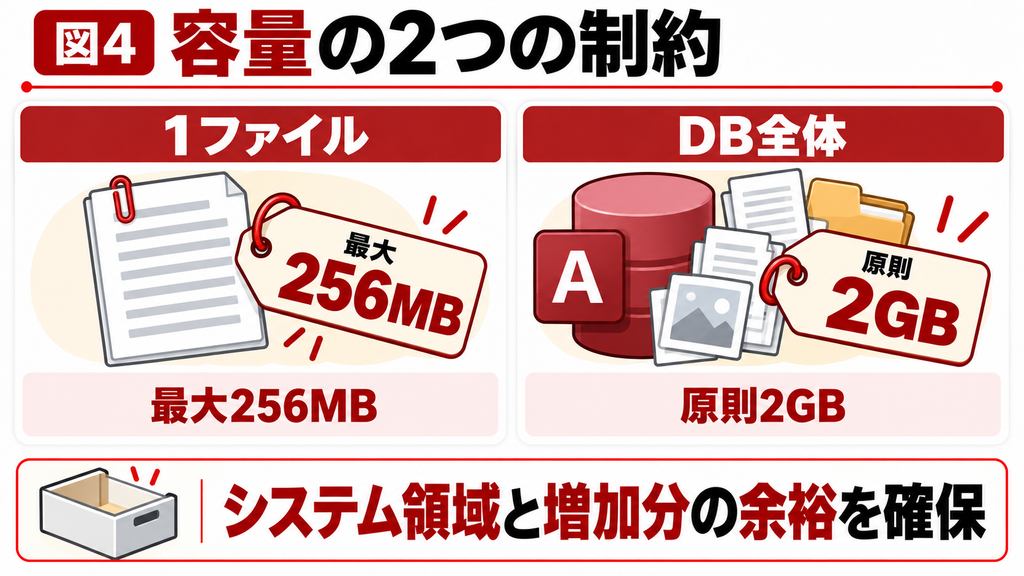
1つの添付ファイルは最大256MBです。
Accessデータベース全体は原則2GBで、システム領域なども含めて余裕が必要です。
256MBのファイルを何件でも保存できるという意味ではありません。
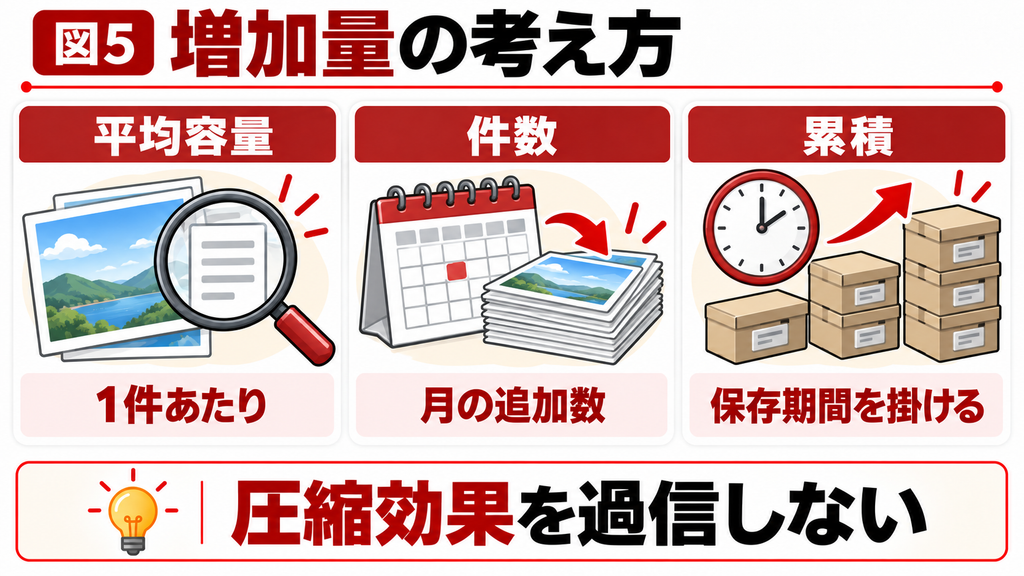
10MBの写真が月100枚なら、単純計算で月約1GBです。
圧縮効果を確実な削減として見込まず、実データで増加量を確認しましょう。
動画や大量の高解像度画像は外部保存が向く場合があります。
設定例と確認点
| 対象 | 上限・確認点 |
|---|---|
| 添付1ファイル | 最大256MB |
| DB全体 | 原則2GB、余裕が必要 |
| 年間増加量 | 平均容量×件数で試算 |
| 持ち出し | 添付もDBと一緒に含まれる |
5 外部保存方式との違いを判断する
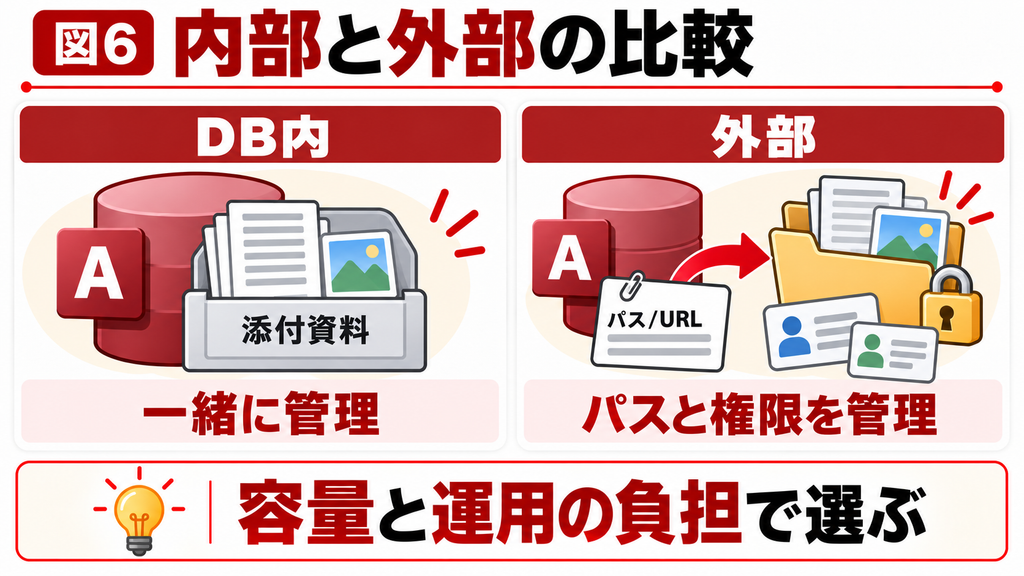
外部フォルダーや文書管理基盤へ保存し、AccessにはパスやURLを持たせる方式もあります。
DB容量を抑えやすい一方、移動でリンク切れになる、利用者に権限がない、バックアップが別になる問題を管理する必要があります。
SharePoint等を文書の保存先にすることと、AccessのDBファイルを同期フォルダーから複数人で直接同時編集することは別です。後者を添付管理の解決策として安易に採用しないでください。
既存Accessへの影響を判断できない場合
本記事の手順をコピーしたファイルで試しても解決しない場合や、既存データ・他の画面への影響を判断できない場合は、お気軽にご相談ください。対象ファイル、操作手順、期待する結果を整理すると、調査や改修の範囲を相談しやすくなります。
6 削除とバックアップの運用を決める
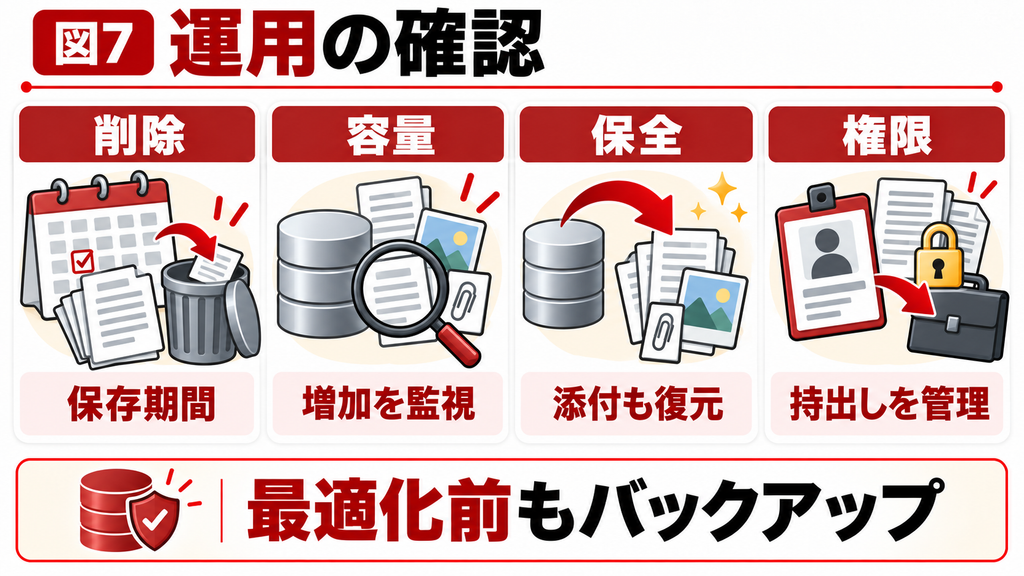
添付を削除してもDBファイルがすぐに同じ容量だけ小さくなるとは限りません。
必要に応じてバックアップ後に最適化・修復を検討し、他の利用者が閉じた状態で実施します。
実行可能ファイルなど、添付できない種類もあります。
拡張子を変えて制限を回避せず、承認された保存先を利用します。
案件削除に伴って必要な資料まで失わないよう、保存期間と廃棄ルールも決めましょう。
7 よくある質問
添付ファイル型はACCDBで使います。変換時には既存機能との互換性も確認します。
内部の空き領域になる場合があります。バックアップ後の最適化・修復を検討します。
件数と増加量次第です。DB全体の上限に近づく場合は外部保存方式を検討します。
まとめ
実行可能ファイルなど、添付できない種類もあります。
拡張子を変えて制限を回避せず、承認された保存先を利用します。
案件削除に伴って必要な資料まで失わないよう、保存期間と廃棄ルールも決めましょう。
本記事の手順をコピーしたファイルで試しても解決しない場合や、既存データ・他の画面への影響を判断できない場合は、お気軽にご相談ください。対象ファイル、操作手順、期待する結果を整理すると、調査や改修の範囲を相談しやすくなります。
Microsoft公式資料を参照しています。サンプルは説明用の架空データです。
Windows版Accessの実機検証は未実施のため、適用前に対象環境のコピーで結果を確認してください。
Microsoft:添付ファイル
https://support.microsoft.com/en-us/access/attach-files-and-graphics-to-the-records-in-your-database
Microsoft:Accessの仕様
https://support.microsoft.com/en-us/access/access-specifications